У цій статті ми розповімо вам, як відключити (на час) McAfee Security Center на комп'ютері під управлінням Windows і Mac OS X. відключити — не означає Видалити. Якщо McAfee-це єдиний антивірус, встановлений на комп'ютері, його відключення різко знизить безпеку комп'ютера.
Кроки
Метод1 З 2:
У Windows
Метод1 З 2:
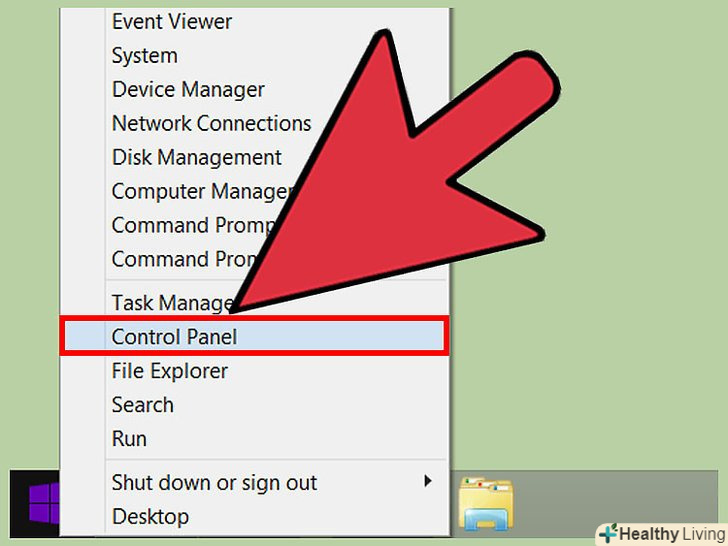
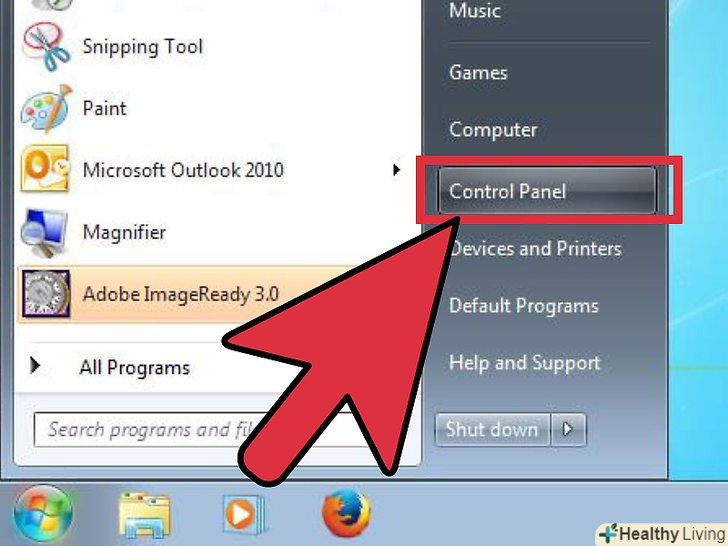
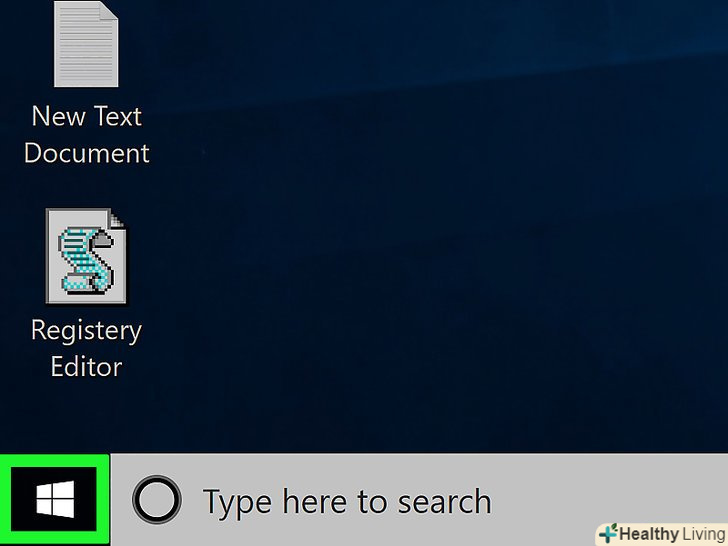
 Відкрийте меню «Пуск». клацніть по логотипу Windows в нижньому лівому кутку екрану або натисніть ⊞ Win.
-
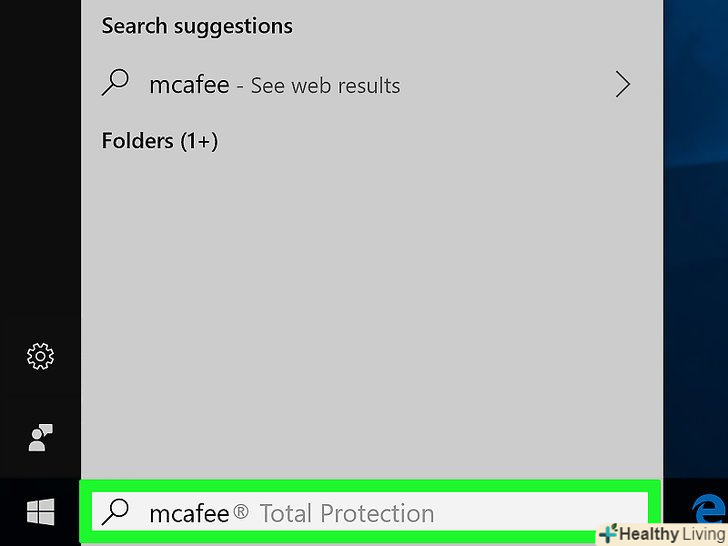
Введітьmcafee у рядку пошуку меню «Пуск».запуститься пошук McAfee.
-
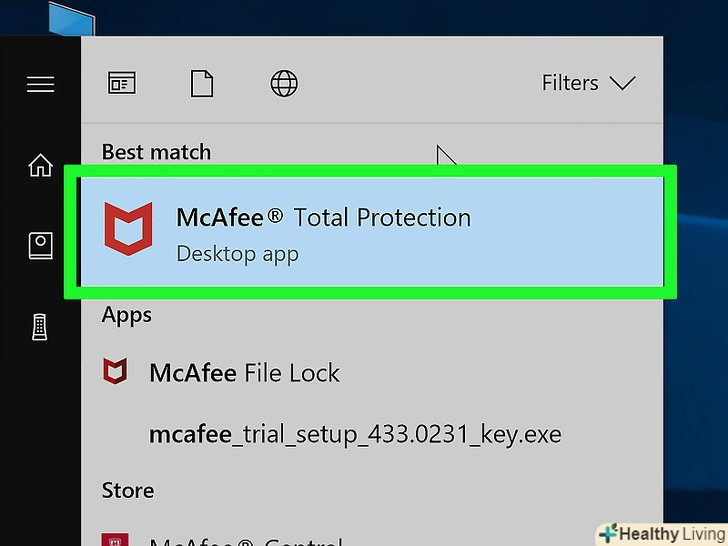
Клацніть поMcAfee® TotalProtection.ця програма відобразиться в розділі "Комп'ютерні програми «у верхній частині меню»Пуск". Відкриється McAfee.
-
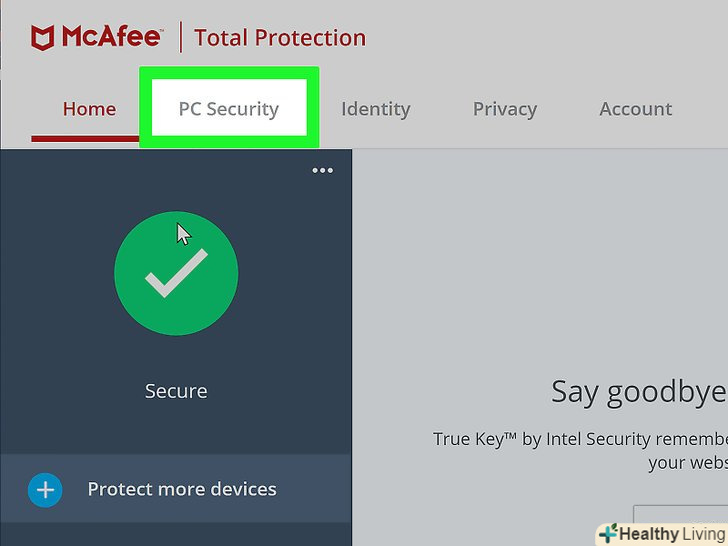
Клацніть по вкладціЗахист. вона знаходиться у верхньому лівому кутку вікна.
-
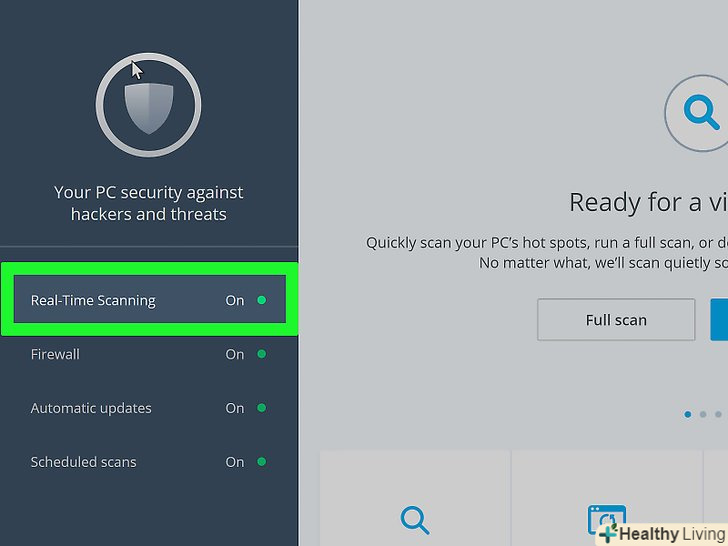
Клацніть поПеревірка в реальному часі. ви знайдете цю вкладку в лівій частині вікна.
-
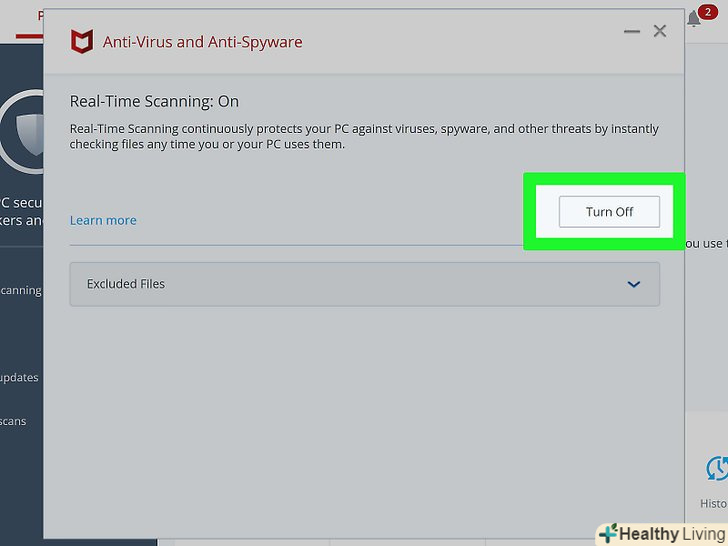
НатиснітьВимкнути.ця кнопка розташована у верхньому правому куті вікна.
-
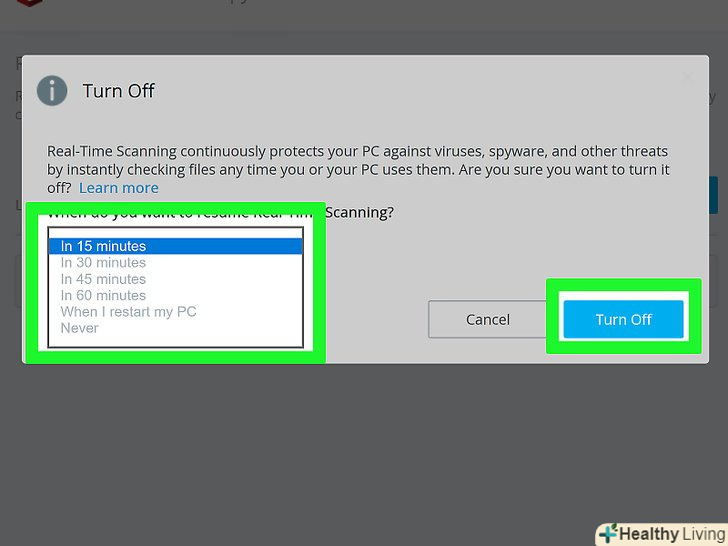
Виберіть інтервал часу, а потім натиснітьВимкнути. Задайте час, після закінчення якого перевірка в реальному часі автоматично включиться; зробіть це в меню»коли потрібно відновити перевірку". За замовчуванням буде обрана опція»15 хвилин".
- Якщо ви хочете включити mcafee вручну, в цьому меню натисніть "ніколи".
- Коли перевірка в реальному часі буде відключена, закрийте вікно.
-
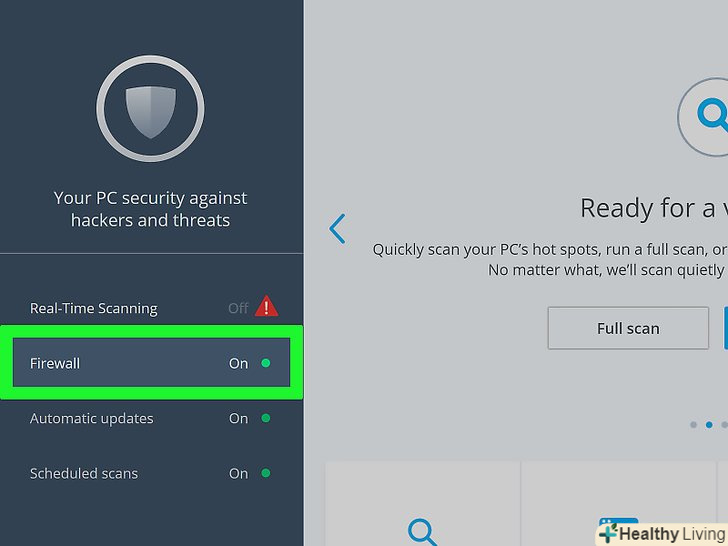
Перейдіть на вкладкуБрандмауер.ви знайдете її під "перевірка в реальному часі" в лівій частині вікна.
-
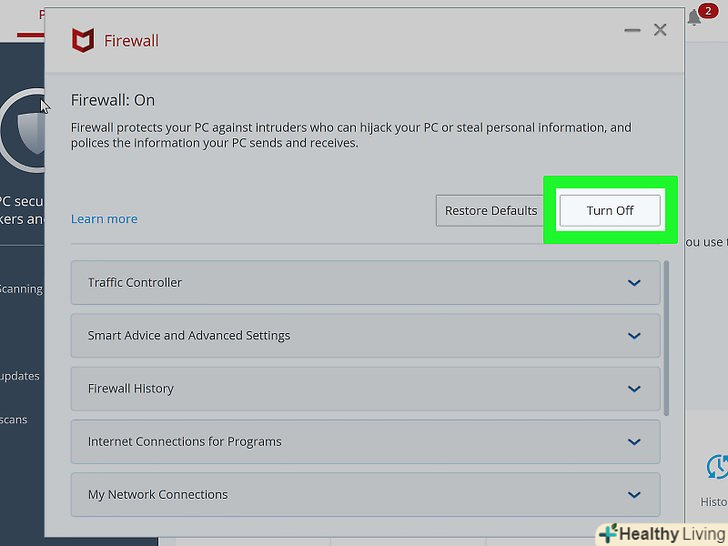
НатиснітьВимкнути. ви знайдете цю опцію в правому верхньому куті вікна.
- Брандмауер вимкнений, якщо в його вікні нічого немає-в цьому випадку наступні два кроки можна пропустити.
-
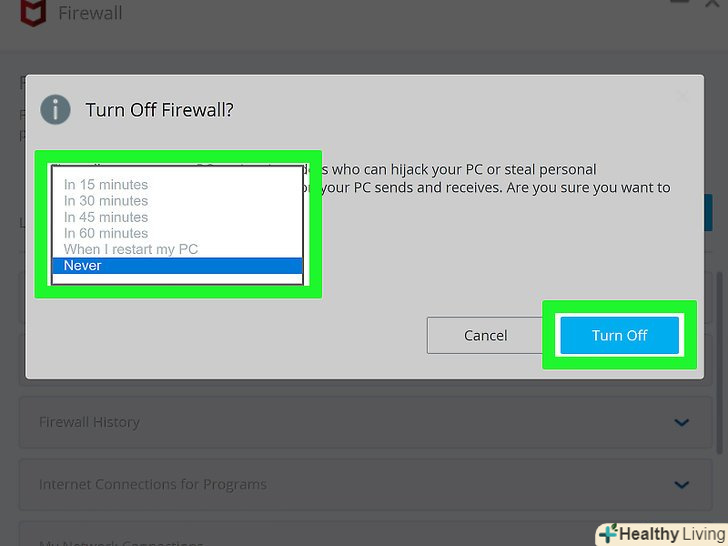
Виберіть інтервал часу, а потім натиснітьВимкнути.так ви вимкніть брандмауер McAfee на вказаний час.
-
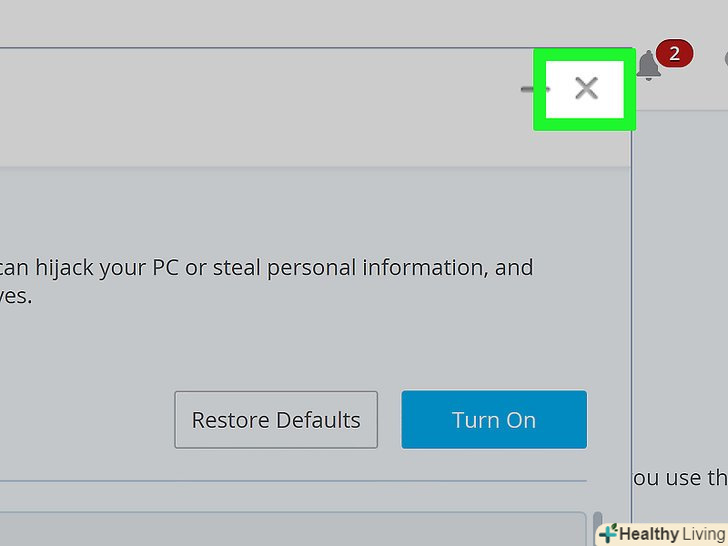
Закрийте вікно брандмауера. клацніть по " X " у верхньому правому куті.
-
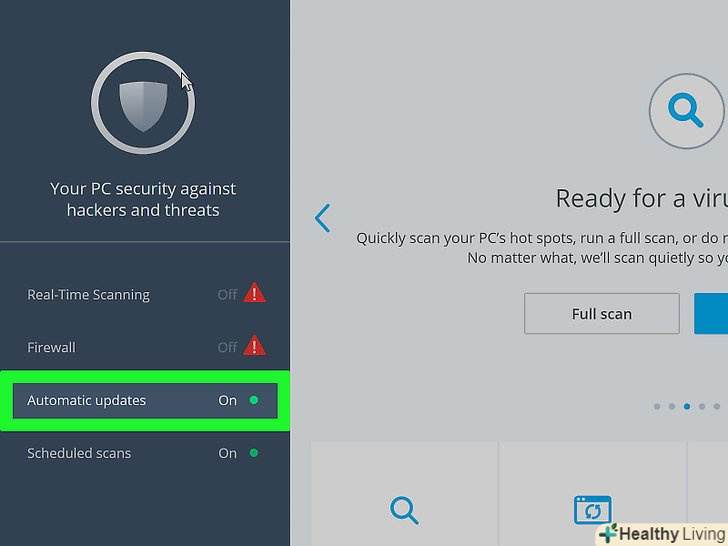
НатиснітьАвтоматичне оновлення. ця вкладка знаходиться під вкладкою «брандмауер " в лівій частині сторінки.
-
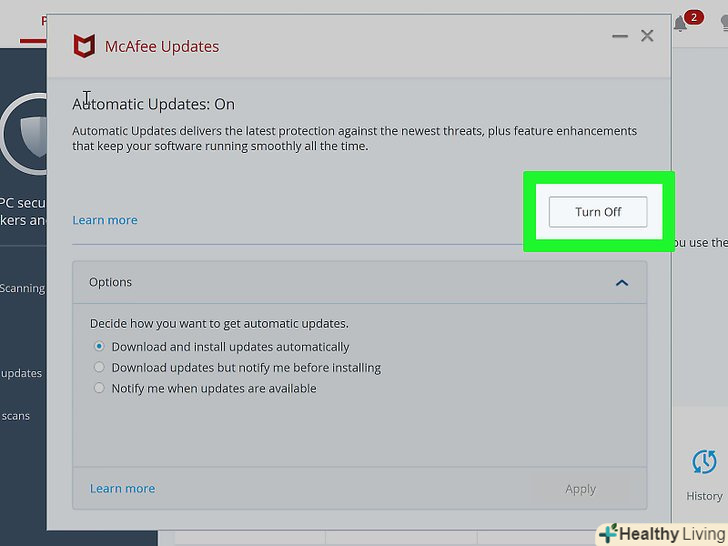
НатиснітьВимкнути.ця опція розташована у верхньому правому куті сторінки "Автоматичне оновлення".
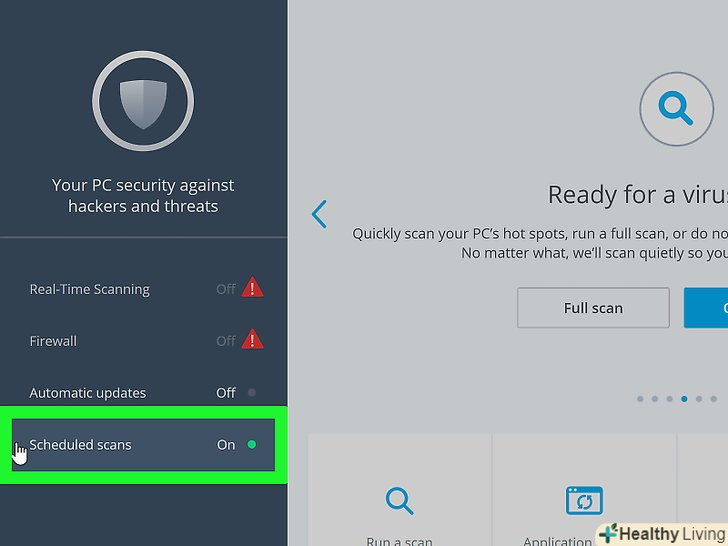
- Закрийте сторінку "Автоматичне оновлення", а потім клацніть поЗапланована перевірка.ви знайдете цю вкладку нижче вкладки "Автоматичне оновлення".
-
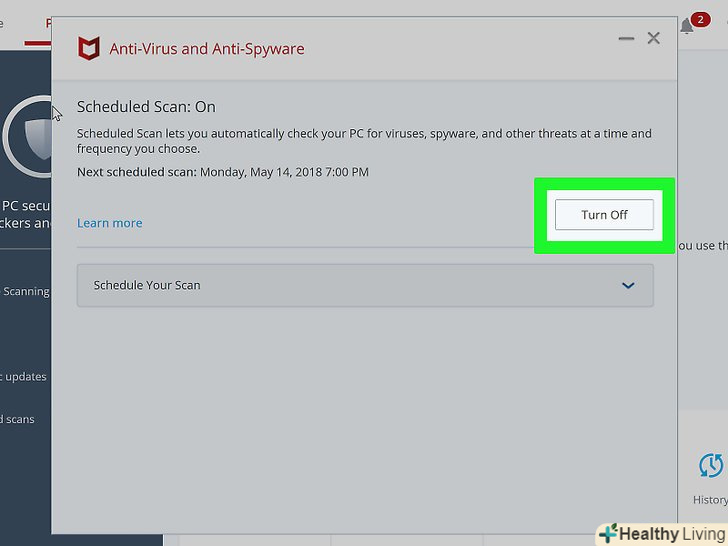
НатиснітьВимкнути.ви знайдете цю опцію у верхньому правому куті. Так ви вимкніть всі функції McAfee.
- Видаліть McAfee .зробіть це, якщо у вас не виходить відключити всі або якісь функції цієї програми.

Метод2 З 2:
У Mac OS X
Метод2 З 2:
-
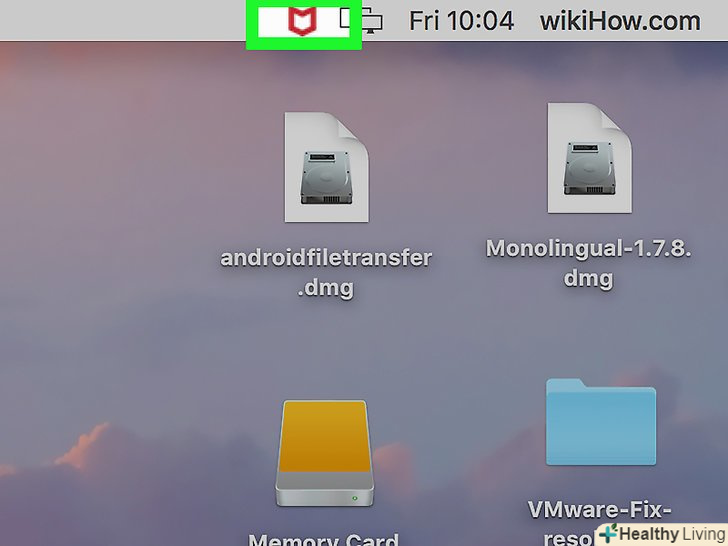
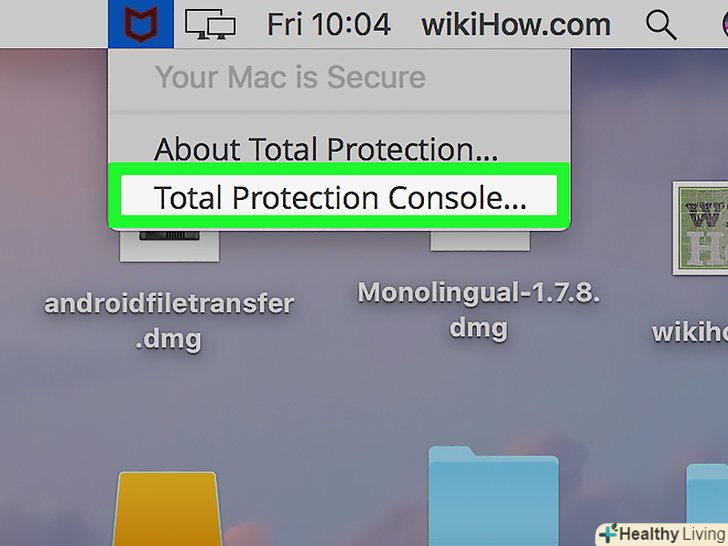
Клацніть по значку McAfee. цей червоний значок з білою літерою " M " знаходиться праворуч в рядку меню.
- Якщо цього значка немає, клацніть по значку лупи у верхньому правому куті, введіть «McAfee», а потім клацніть по «Веб-захист».
-
Клацніть поПовний захист.ця опція розташована внизу меню McAfee.
-
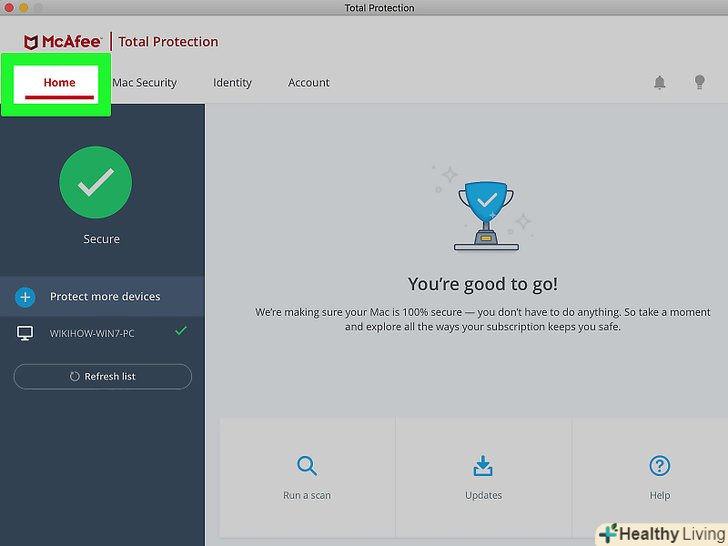
Перейдіть на вкладкуГоловна. вона знаходиться в лівому верхньому кутку вікна.
-
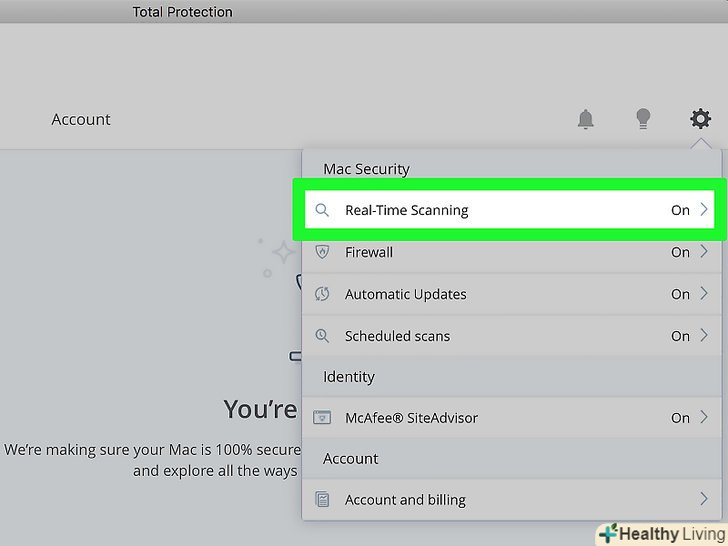
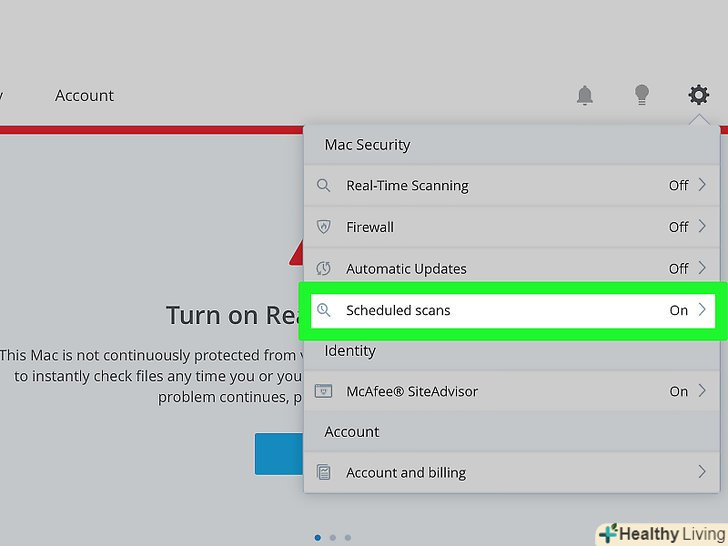
Клацніть по значку шестерінки.ви знайдете його у верхньому правому куті вкладки "Головна".
-
НатиснітьПеревірка в реальному часі.ця опція розташована у верхній частині меню. Відкриється сторінка з настройками перевірки в реальному часі.
-
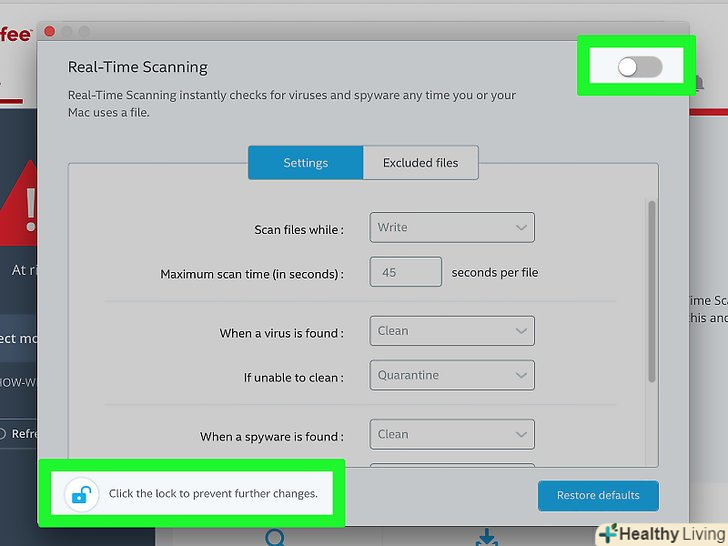
Вимкніть перевірку в реальному часі. виконайте наступні дії:
- Клацніть по значку замка;
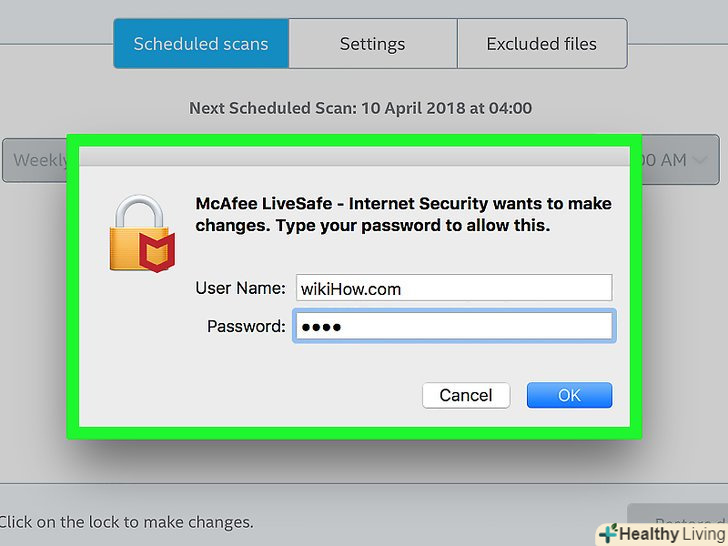
- Введіть пароль адміністратора, а потім натисніть "ОК";
- Клацніть по повзунку у опції " Перевірка в реальному часі "у верхньому правому куті;
- Закрийте сторінку з налаштуваннями перевірки в реальному часі.
-
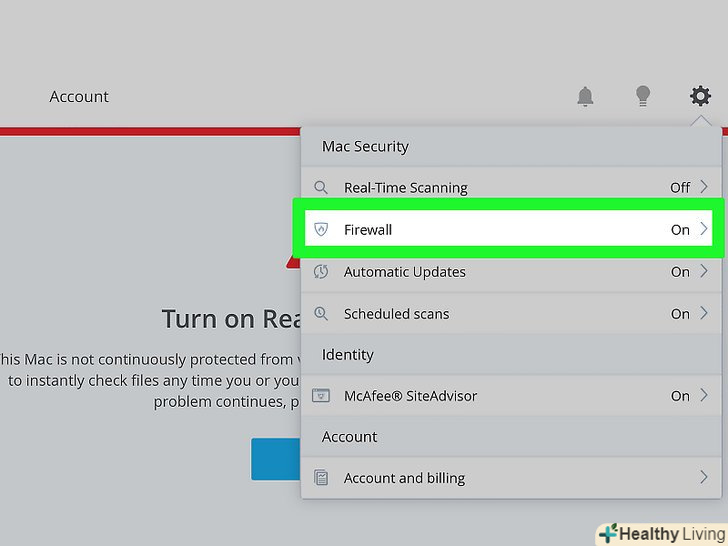
Клацніть по значку шестерінки, а потім в меню натиснітьБрандмауер.ця опція знаходиться нижче опції "Перевірка в реальному часі".
-
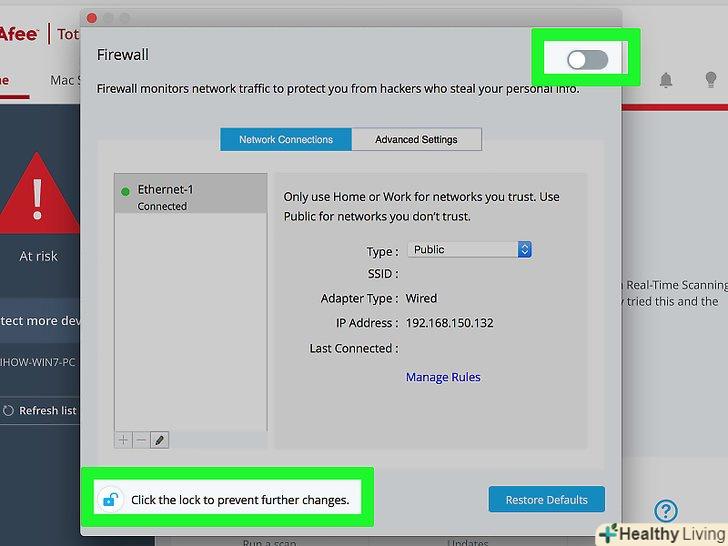
Вимкніть брандмауер McAfee.цей процес аналогічний процесу вимкнення перевірки в реальному часі.
-
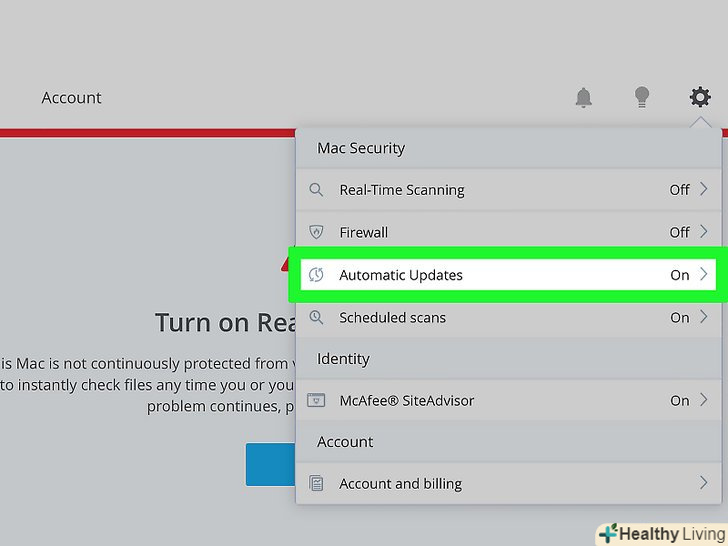
Клацніть по значку шестерінки, а потім натиснітьАвтоматичне оновлення.ви знайдете цю опцію нижче опції "брандмауер".
-
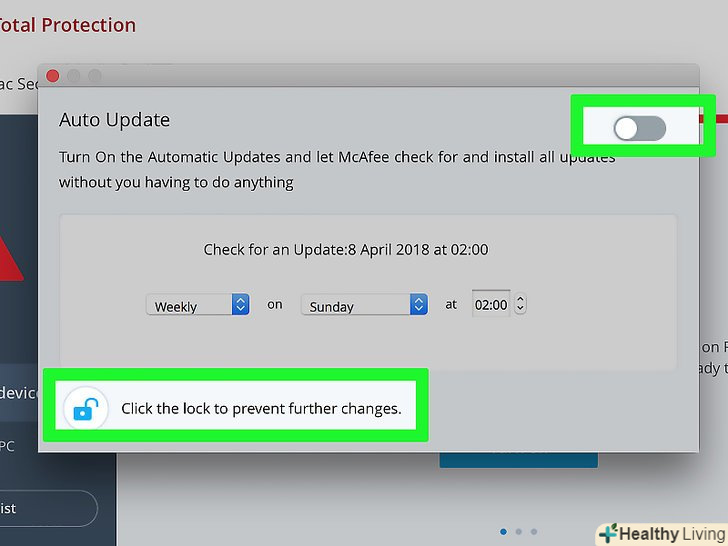
Вимкніть автоматичне оновлення.цей процес аналогічний процесам вимкнення перевірки в реальному часі та брандмауера.
-
Клацніть по значку шестерінки, а потім натиснітьЗапланована перевірка.ця опція розташована в нижній частині розділу "захист".
-
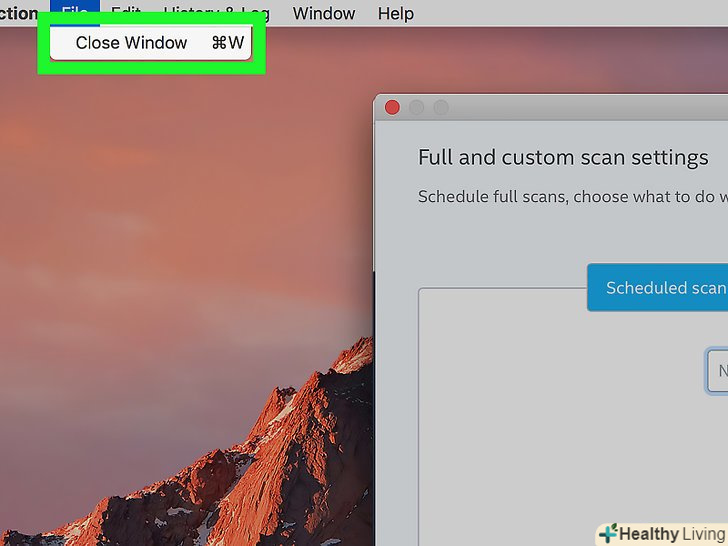
Розблокуйте Налаштування повної та користувацької перевірки.клацніть по значку шестерінки, введіть пароль адміністратора, а потім натисніть "ОК".
-
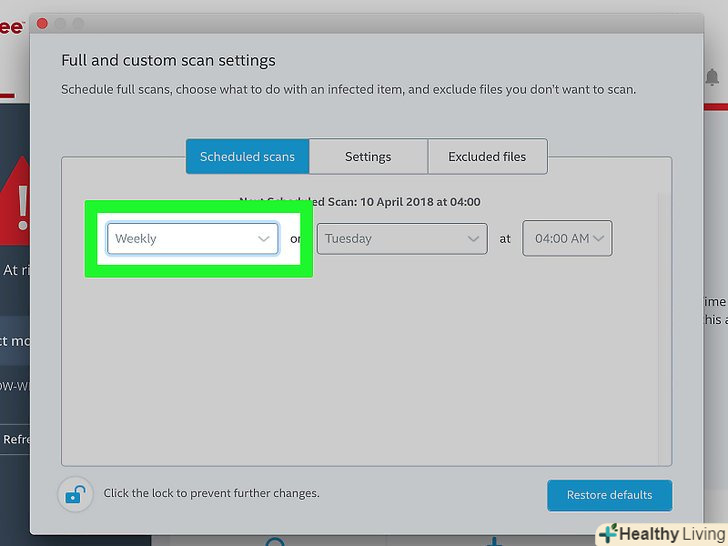
Відкрийте менюЩотижня.воно знаходиться зліва у вікні»запланована перевірка".
- Якщо цього меню немає, перейдіть на вкладку "запланована перевірка" у верхній частині сторінки.
-
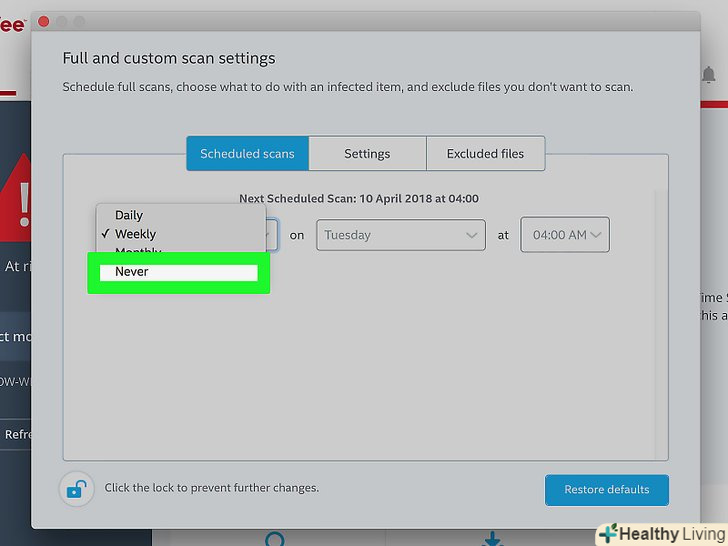
НатиснітьНіколи.тепер McAfee не буде автоматично перевіряти комп'ютер (до тих пір, поки ви не активуєте цю функцію вручну).
- Натисніть на значок шестерінки, а потім клацніть поMcAfee SiteAdvisor.ця опція знаходиться в нижній частині меню.
- Функція «SiteAdvisor» відповідає за присутність McAfee в браузерах комп'ютерів Mac.
- Вимкніть функцію "SiteAdvisor".для цього натисніть на повзунок у верхньому правому куті сторінки.
- Можливо, спочатку вам доведеться клацнути по значку замка і ввести пароль адміністратора.
-
Закрийте сторінку з налаштуваннями.так ви відключите всі функції McAfee.
- Видаліть McAfee. щоб позбутися від повідомлень, значків та інших елементів McAfee, видаліть програму McAfee. Для цього:
- Відкрийте Finder;
- Клацніть по "програми «в лівій частині Finder або натисніть» перехід «&#gt;»Програми";
- Знайдіть і двічі клацніть по "McAfee® Total Protection Uninstaller";
- Натисніть "Продовжити", коли з'явиться запит;
- Введіть пароль адміністратора, коли з'явиться запит, а потім натисніть "ОК";
- Натисніть "Готово", коли програма McAfee буде видалена.
- Відкрийте Finder


Поради
- Коли антивірус не працює, краще відключити комп'ютер від мережі.
Попередження
- Коли антивірус відключений, комп'ютер може заразитися різними шкідливими програмами.