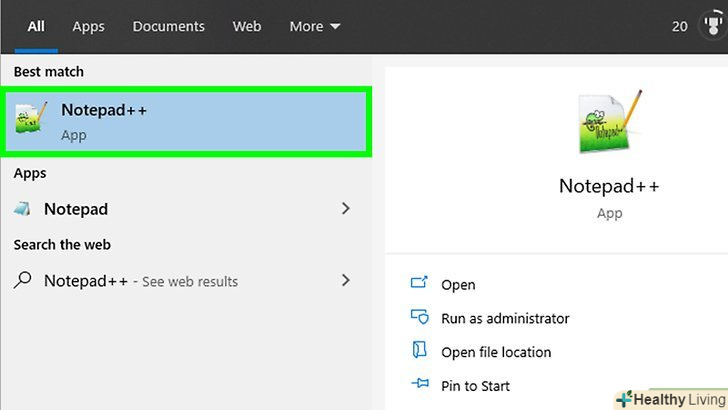
З цієї статті ви дізнаєтеся, як встановити і використовувати Notepad++ на комп'ютері під керуванням Windows. Notepad++ є текстовим редактором, оптимізованим для мов програмування, що робить його ідеальним для створення коду на таких мовах, як C++, Batch і HTML.
Кроки
Частина1З 5:
Встановіть програму
Частина1З 5:
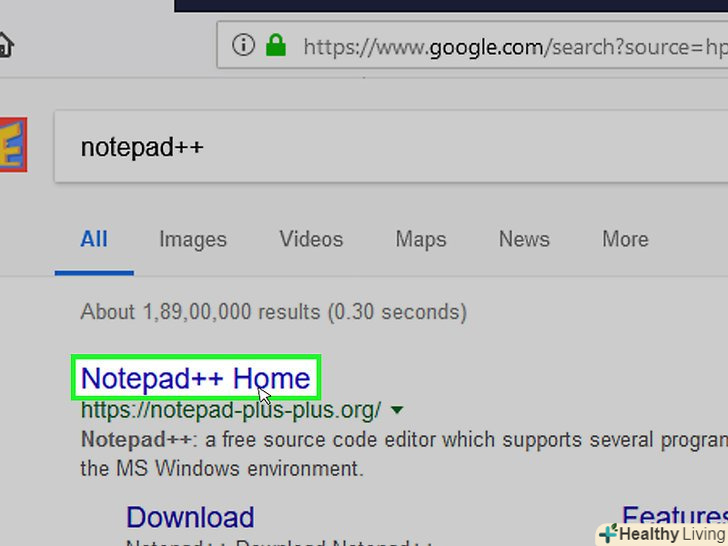
 Відкрийте сайт Notepad++ в браузері. перейдіть на сторінку https://notepad-plus-plus.org/.
-
Натисніть наCurrent Version X. X. X. (поточна версія х.Х. Х) в лівій частині сторінки.
-
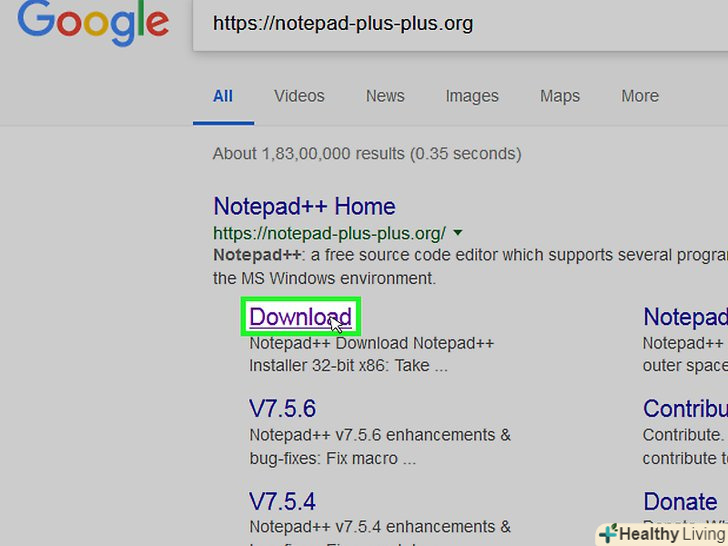
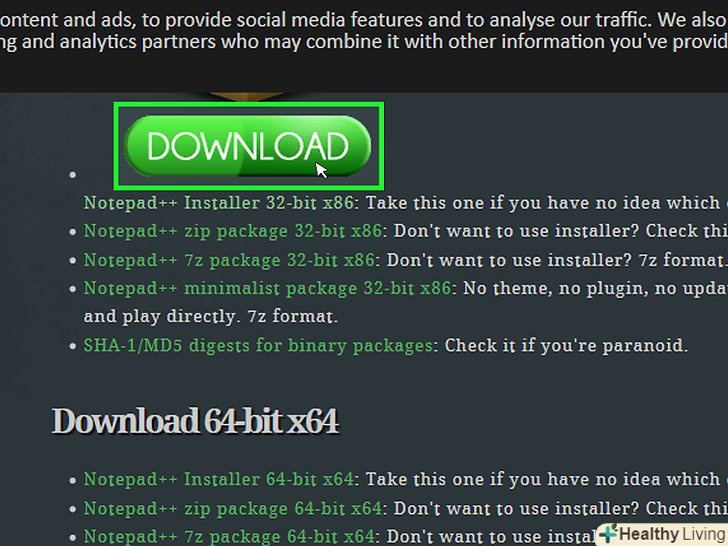
Натисніть на зелену кнопкуDownload (завантажити) посередині сторінки, щоб завантажити інсталяційний файл Notepad++.
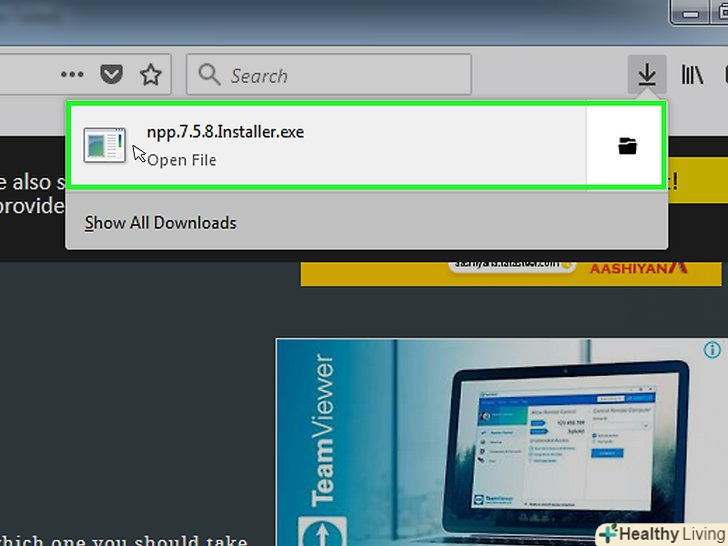
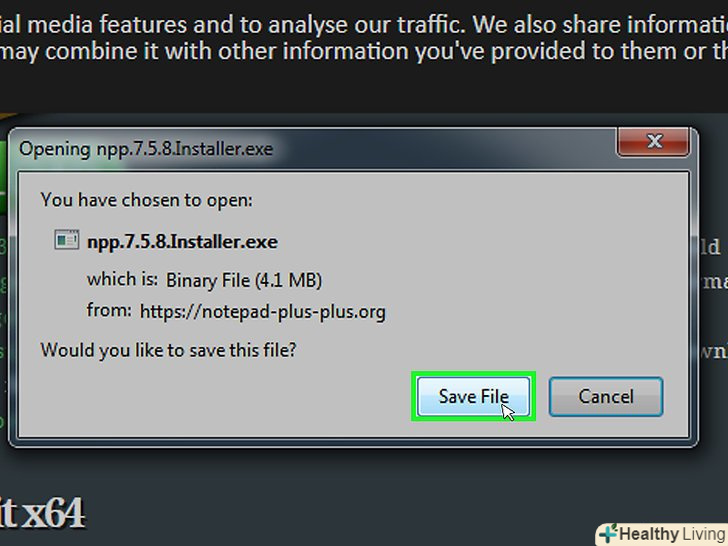
- Залежно від налаштувань браузера, вам може знадобитися вибрати місце збереження або підтвердити завантаження.
-
Двічі клацніть по установчому файлу, на іконці якого зображена зелена жаба.
-
Коли з'явиться запит, натиснітьТак, щоб перейти до вікна установки.
-
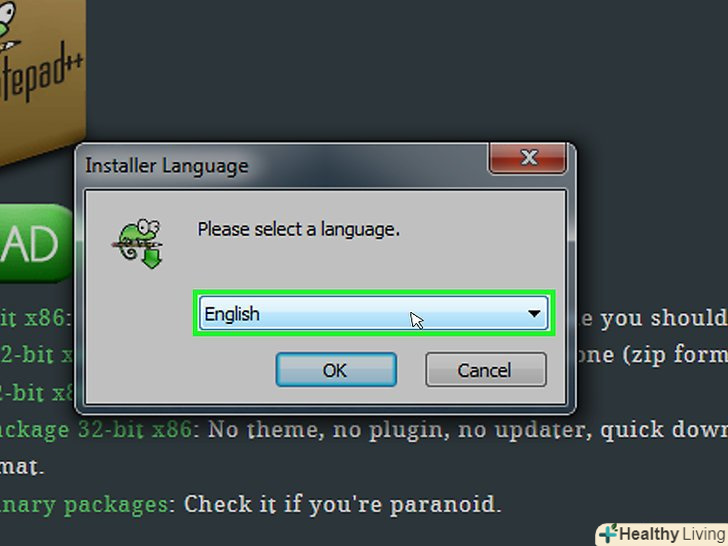
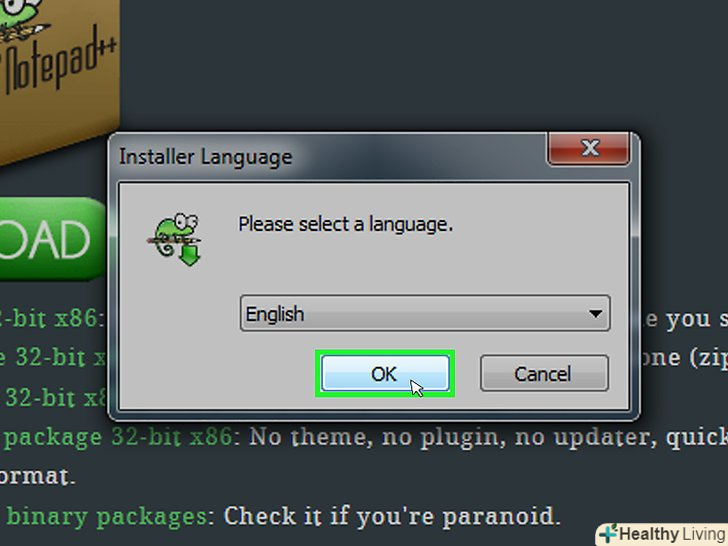
Виберіть мову.розкрийте список мов, а потім виберіть той, який хочете використовувати.
-
НатиснітьOK У нижній частині вікна вибору мови.
- Дотримуйтесь інструкцій на екрані, виконавши наступні дії:
- НатиснітьДалі.
- НатиснітьПриймаю.
- НатиснітьДалі.
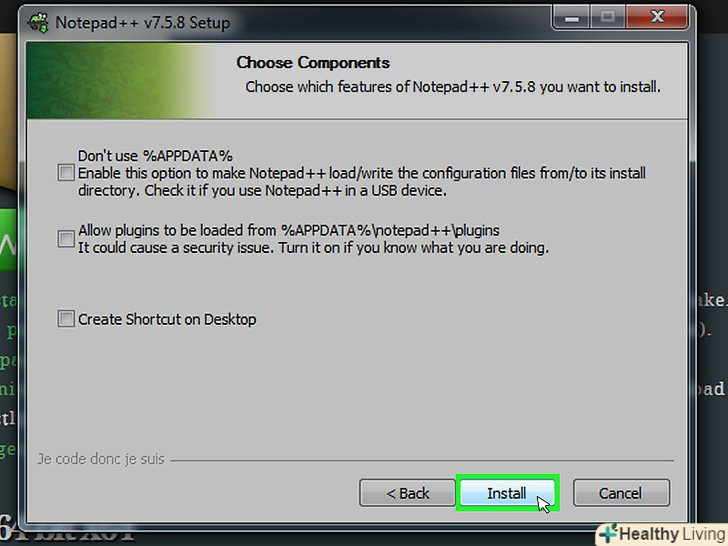
- Виберіть Додаткові компоненти для установки.
- НатиснітьДалі, а потім натиснітьВстановити.
-
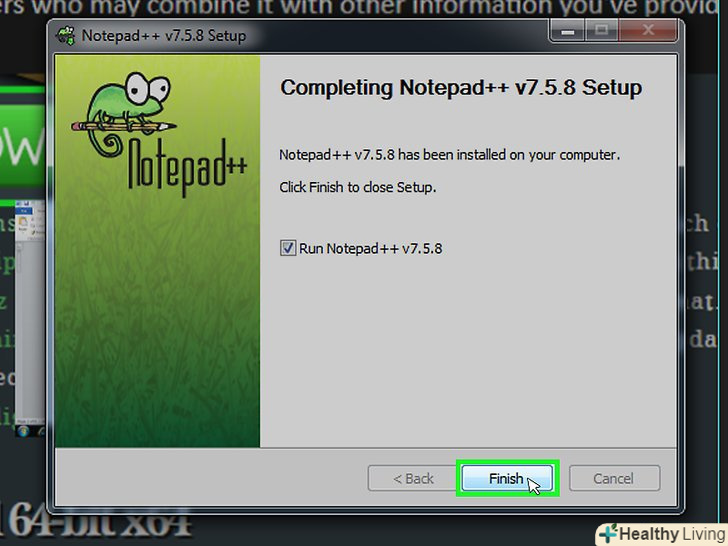
НатиснітьГотово.залиште прапорець у полі " запустити Notepad++", щоб відкрити програму після закриття вікна установки.
Частина2З 5:
Налаштуйте Notepad++
Частина2З 5:
-
Запустіть Notepad++, якщо він ще не відкритий.двічі клацніть по іконці програми Notepad++, яка виглядає як біло-зелений блокнотний листок.
-
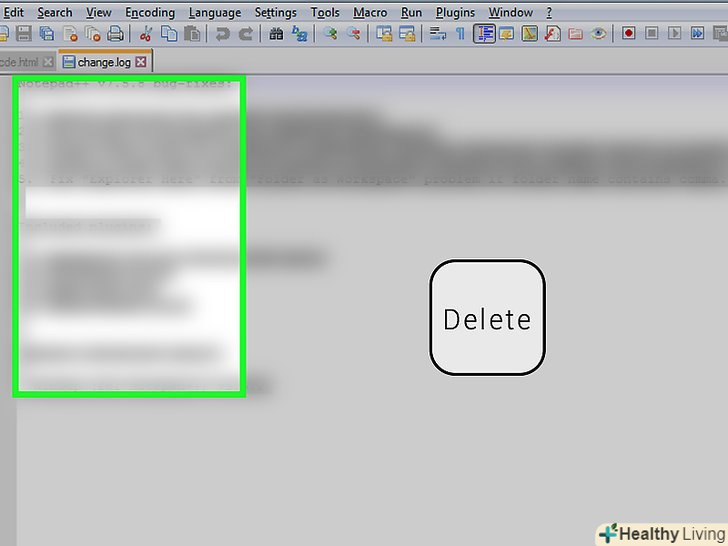
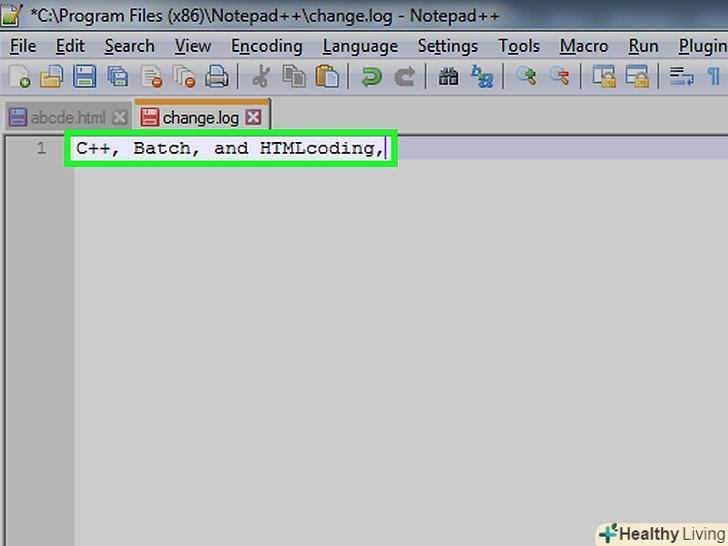
Видаліть будь-який текст у вікні Notepad++.швидше за все, це будуть нотатки розробників, тому просто виділіть їх і видаліть.
-
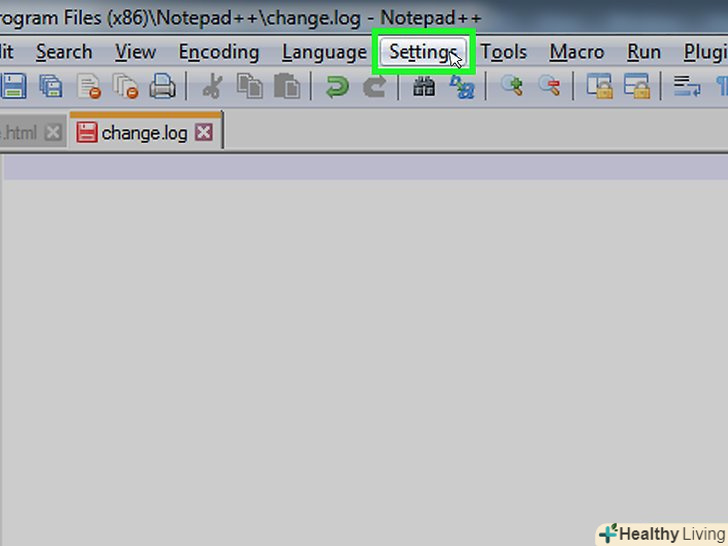
Відкрийте менюОпції у верхній частині вікна, щоб відобразити випадаючий список.
-
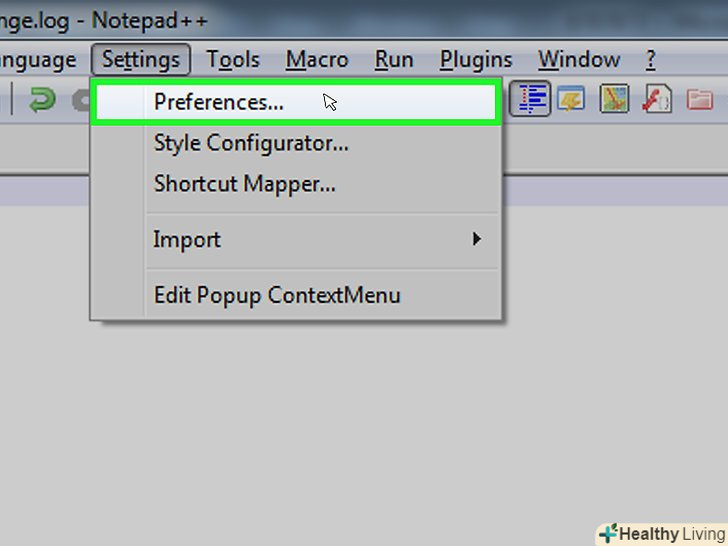
Виберіть пунктНалаштування У спадному меню, щоб перейти до вікна налаштувань.
-
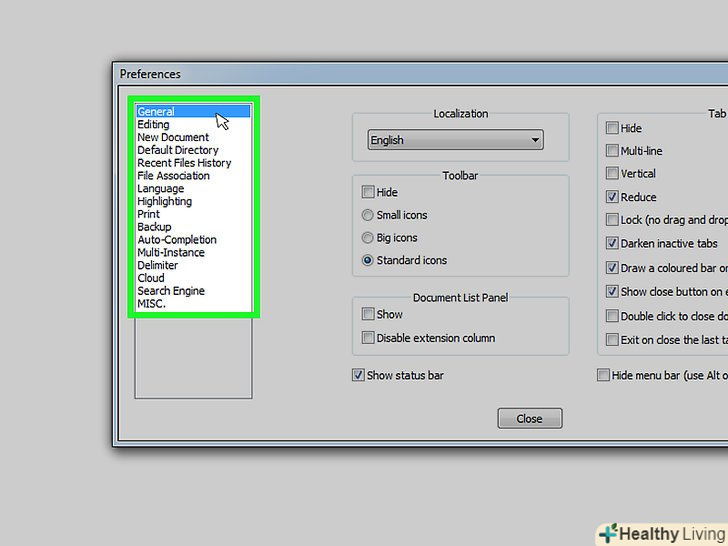
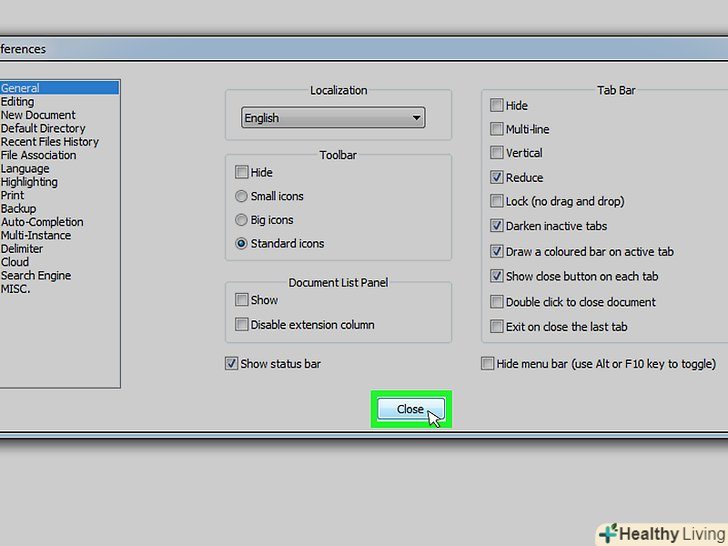
Вивчіть Налаштування Notepad++.перегляньте налаштування в центральній частині вікна або натисніть на одну з вкладок зліва, щоб змінити категорію налаштувань.
- Змінюйте налаштування на свій розсуд, але залиште в спокої ті параметри, призначення яких вам не відомо.
-
НатиснітьЗакрити внизу вікна налаштувань, щоб зберегти будь-які зміни і закрити вікно.
-
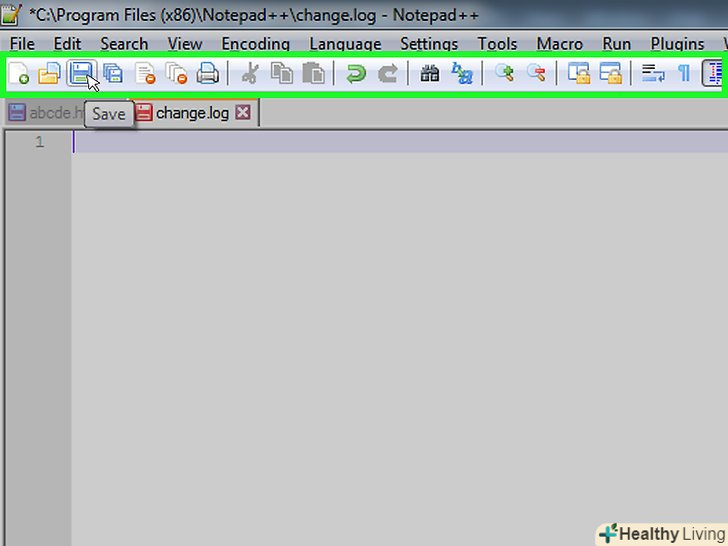
Вивчіть кнопки меню.у верхній частині вікна Notepad++ можна побачити ряд кольорових кнопок. Наведіть вказівник миші на кожну кнопку, щоб зрозуміти, за що відповідальна кожна з них.
- Синя дискета у верхній лівій частині вікна, наприклад, дозволяє зберігати всі зміни, що вносяться в документ.
-
Частина3З 5:
Створіть просту програму на C++
Частина3З 5:
-
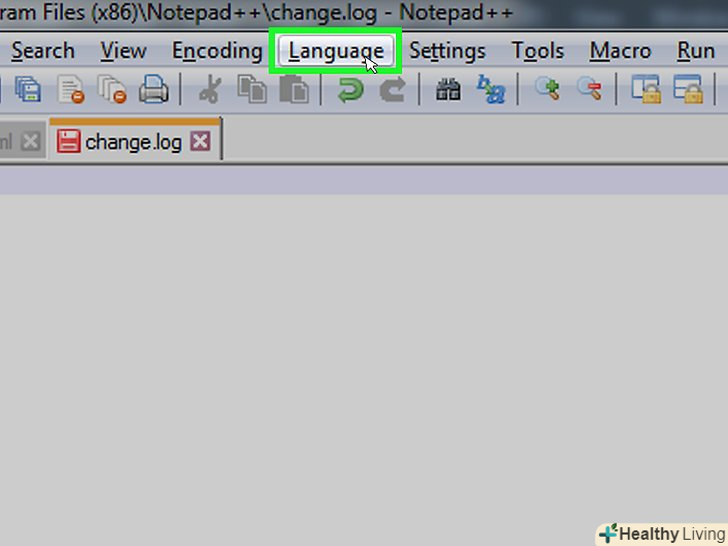
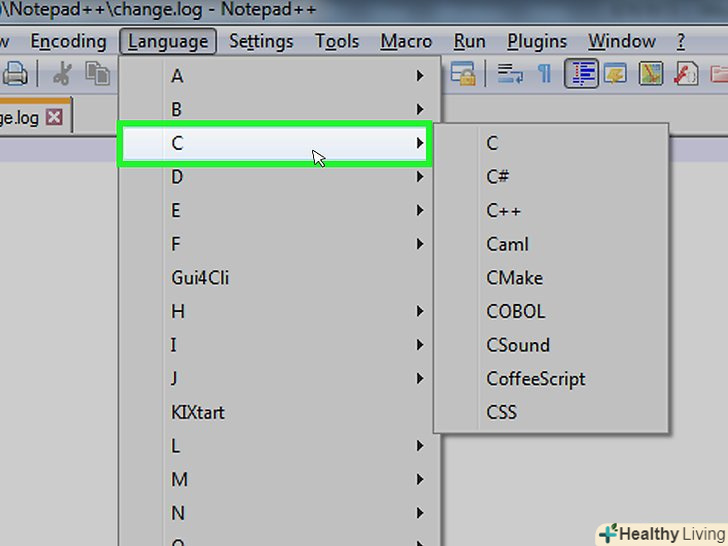
Перейдіть на вкладкуСинтаксиси у верхній частині вікна, щоб відобразити випадаюче меню.
-
У випадаючому меню "Синтаксиси"Наведіть курсор миші на буквуC, щоб відобразити список мов, що починаються на цю букву.
-
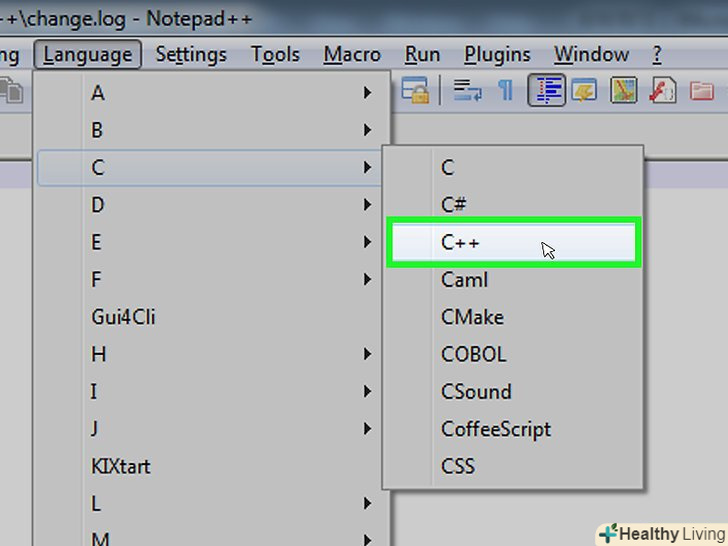
ВиберітьC++ зі спадного списку.у більшості програмістів перший практичний досвід кодування на C++ полягає в створенні програми, запуск якої видає напис " Привіт, світ!"або" Hello, World!». Цим ми і займемося.[1]
-
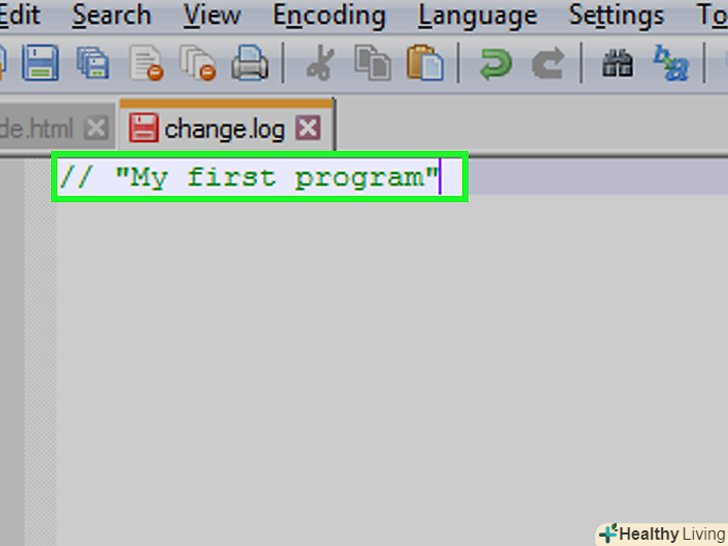
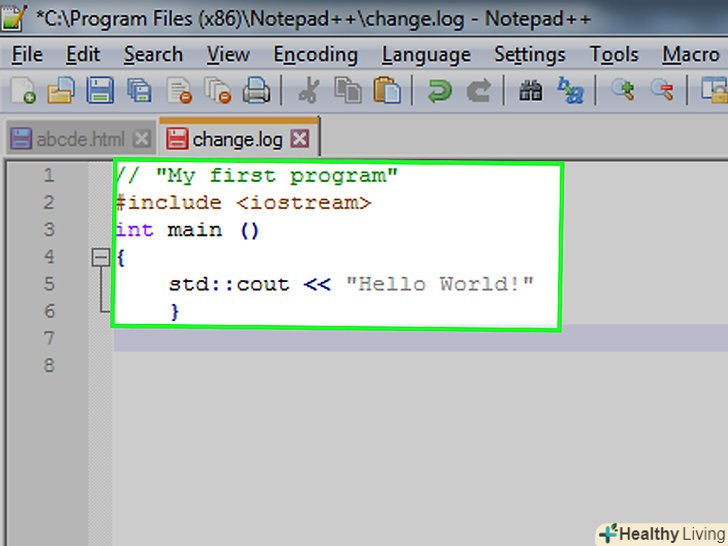
Додайте заголовок до програми. введіть
//, додайте назву програми (наприклад, «моя перша програма») і натисніть ↵ Enter.- Будь-який текст, що йде після подвійної косої риси, не буде сприйматися програмою як код.
- Приклад: щоб присвоїти програмі заголовок "Привіт, Земля", надрукуйте
//Привіт, Земляу вікні Notepad++.
-
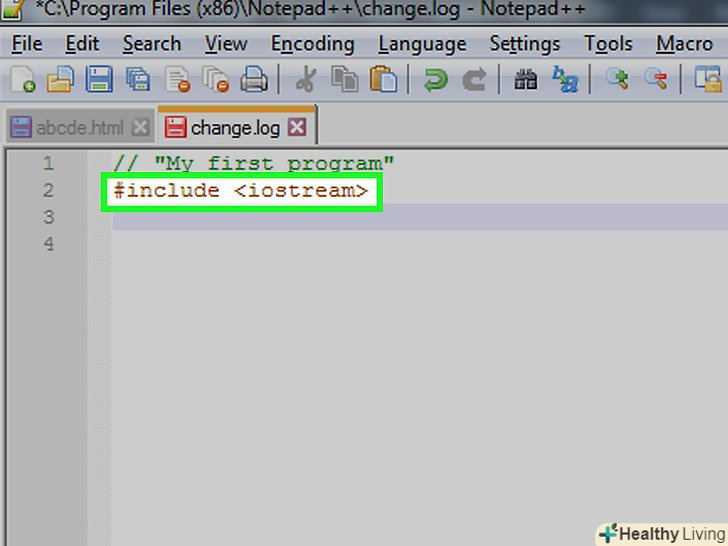
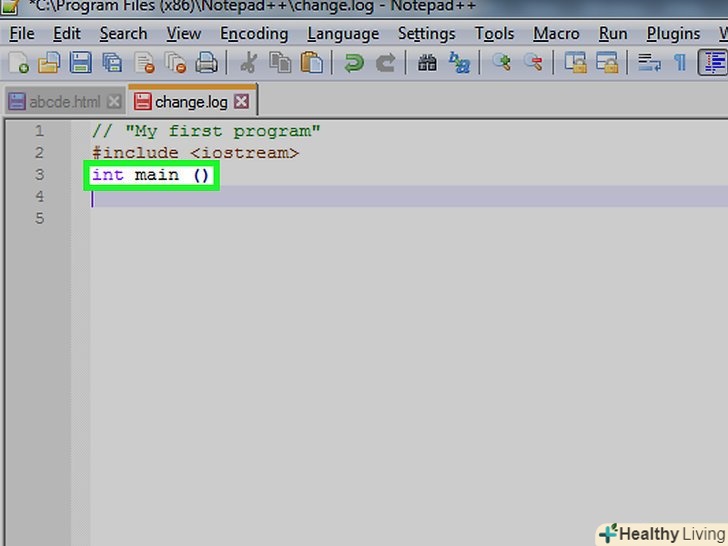
Додайте директиву препроцесора. введіть
#include &#lt;iostream&#gt;і натисніть ↵ Enter. Ця команда повідомляє компілятору C++, що наступні рядки є частиною програми. - Оголосіть функцію Програми. введіть
int main ()і натисніть↵ Enter . -
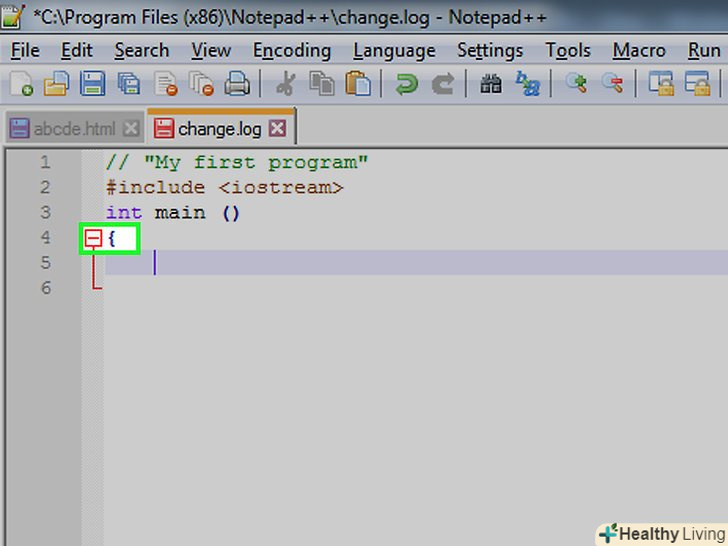
Додайте відкривається дужку. введіть
{і натисніть↵ Enter . Основний код програми буде знаходитися між цією відкривається дужкою і закривається дужкою в самому кінці. -
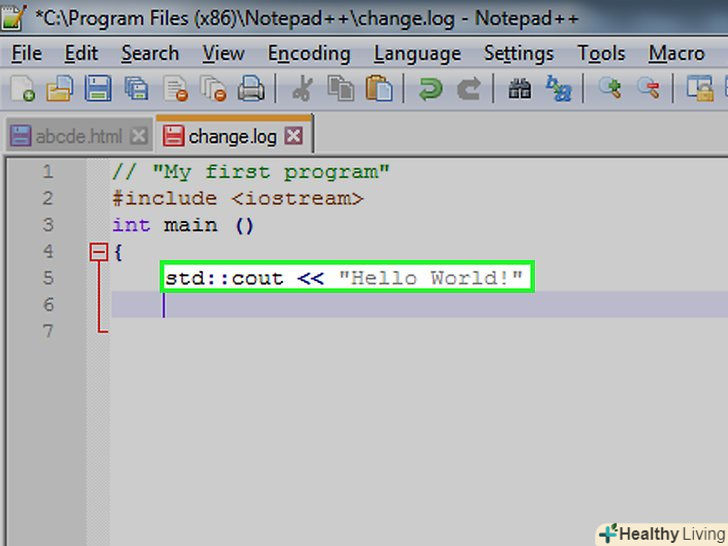
Введіть тіло програми. введіть
std:: cout &#lt;&#lt; "Привіт, світ!";і натисніть ↵ Enter. -
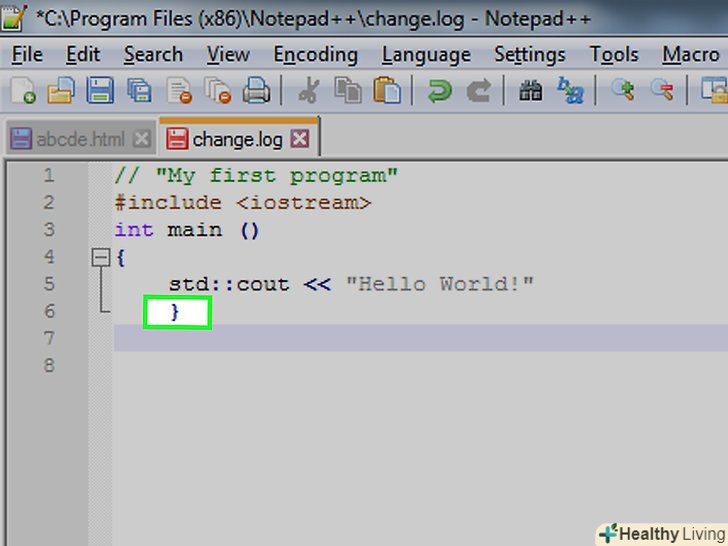
Додайте закриваючу дужку. введіть
}. Ця дужка закриває виконуючу частину програми. -
Перегляньте код програми. Він повинен виглядати наступним чином:
/ / Привіт, Земля!#include &#lt;iostream&#gt;Int main (){Std:: cout &#lt;&#lt; "Привіт, світ!";}
-
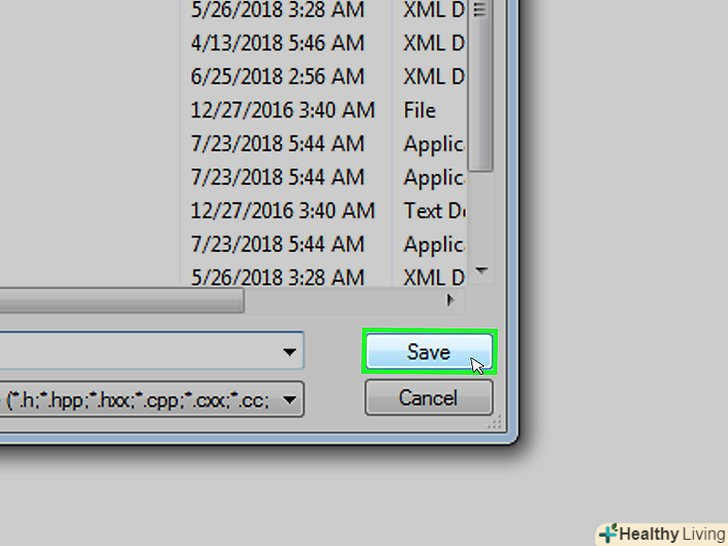
Збережіть свою програму.відкрийте меню «Файл "і виберіть" Зберегти як ... «у спадному меню введіть ім'я програми, Виберіть місце для збереження і натисніть»Зберегти".
- Якщо на комп'ютері є програма, яка дозволяє запустити код на C++, ви зможете відкрити в ній свою програму " Привіт, світ!».
Частина4З 5:
Створіть простий пакетний файл
Частина4З 5:
-
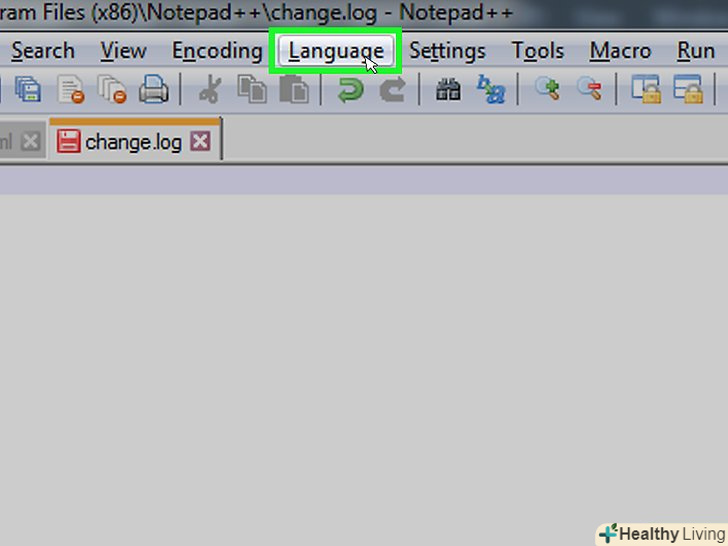
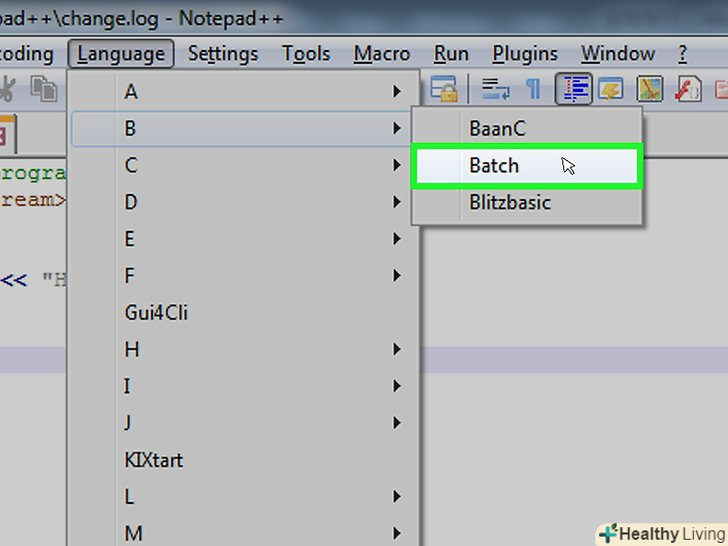
Перейдіть на вкладкуСинтаксиси у верхній частині вікна, щоб відобразити випадаюче меню.
-
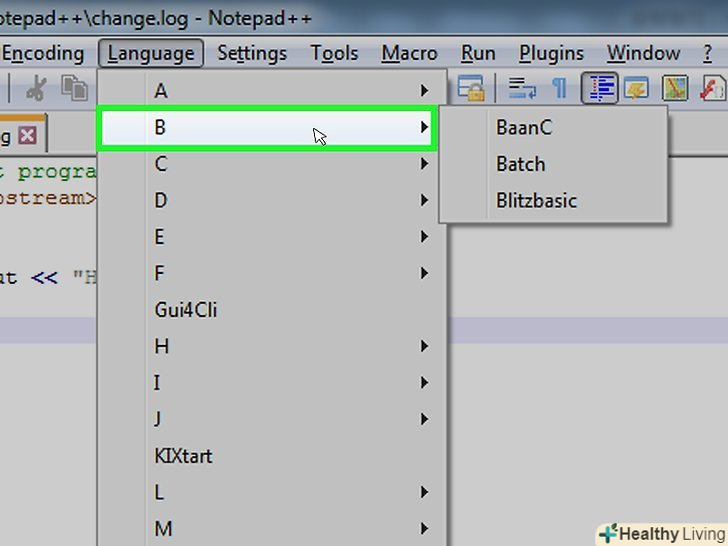
У випадаючому меню "Синтаксиси"Наведіть курсор миші на буквуB, щоб відобразити список мов.
-
ВиберітьBatch (пакетний файл) зі спадного списку. пакетний файл є модифікованою версією команд, що використовуються в командному рядку, тому всі пакетні файли відкриваються в командному рядку.[2]
-
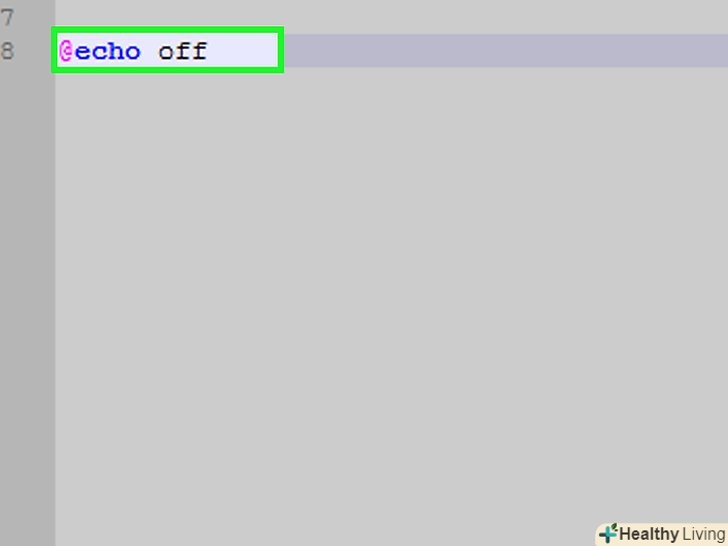
Введіть команду "echo". додайте рядок
@echo offв Notepad++ і натисніть ↵ enter. -
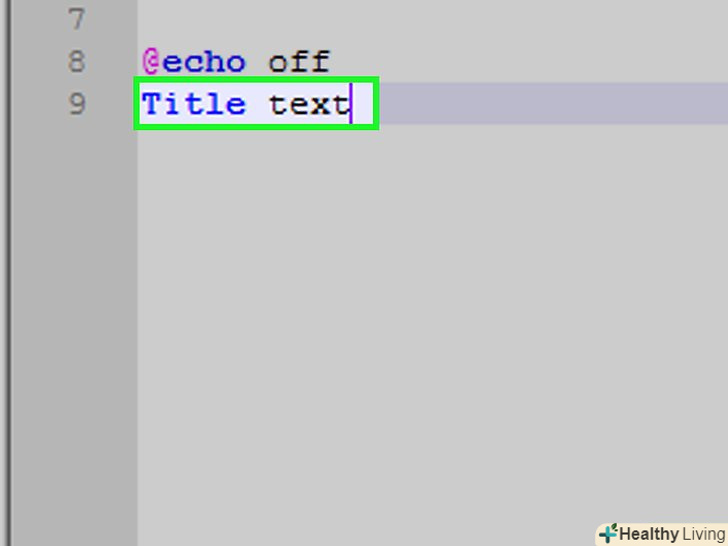
Додайте заголовок програми. введіть
Title «заголовок»і натисніть ↵ Enter, обов'язково замінивши «заголовок» бажаним заголовком.- При запуску програми текст заголовка буде відображатися у верхній частині вікна командного рядка.
-
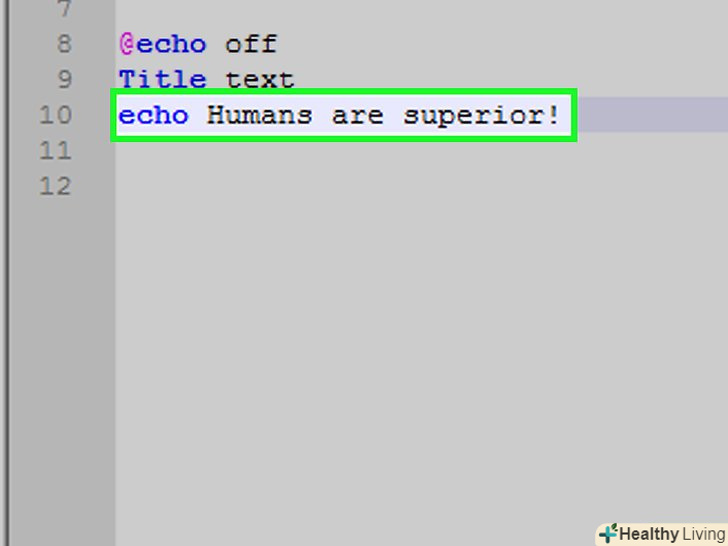
Введіть виведене повідомлення. введіть
echo «повідомлення»і натисніть↵ Enter . Замініть "повідомлення" текстом, який ви хочете відобразити в командному рядку.- Наприклад, якщо ви хочете, щоб в командному рядку було написано " Люди-вища раса!", надрукуйте
echo Люди-вища раса!в Notepad++.
- Наприклад, якщо ви хочете, щоб в командному рядку було написано " Люди-вища раса!", надрукуйте
-
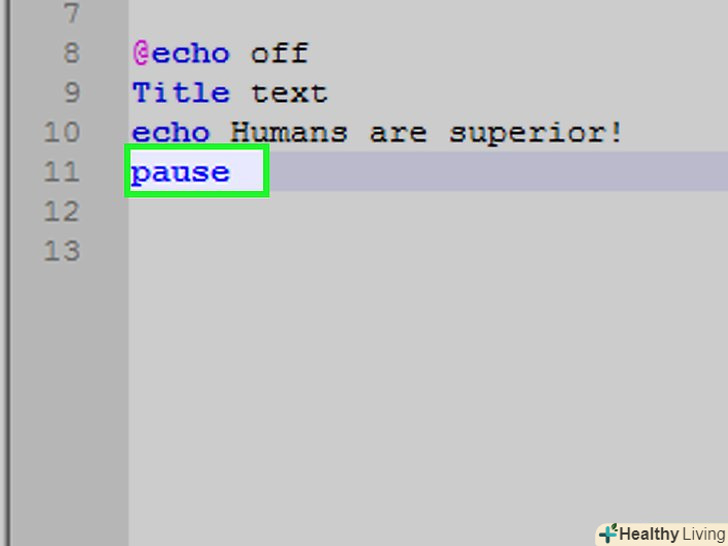
Зупиніть програму. введіть
pauseв Notepad++, щоб вказати кінець програми. -
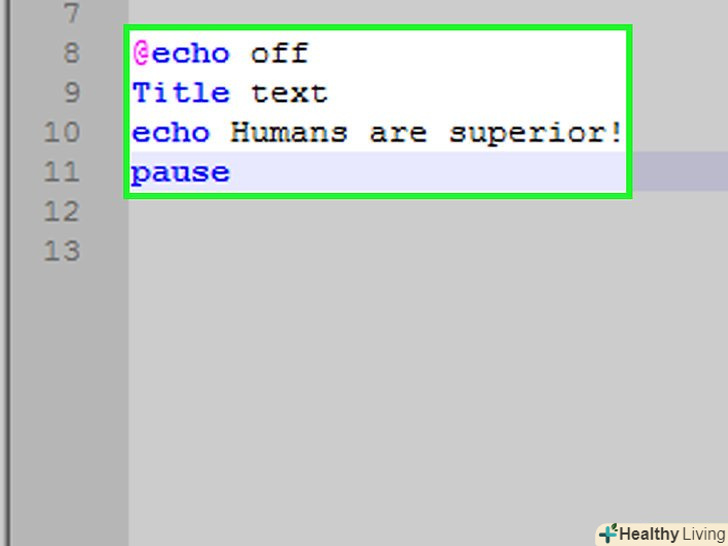
Перегляньте код програми. Він повинен виглядати наступним чином:
@echo offTitle Improved Command PromptEcho Люди-вища раса!Pause
-
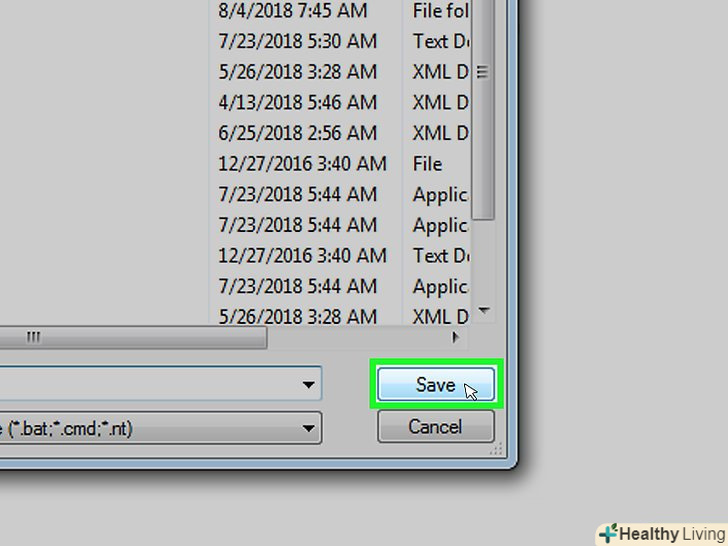
Збережіть свою програму.відкрийте меню «Файл "і виберіть" Зберегти як ... «у спадному меню, введіть ім'я програми, Виберіть місце для збереження і натисніть»Зберегти".
- Щоб запустити програму, знайдіть її в місці збереження і клацніть по ній подвійним клацанням миші.
Частина5 З 5:
Створіть просту програму на мові HTML
Частина5 З 5:
-
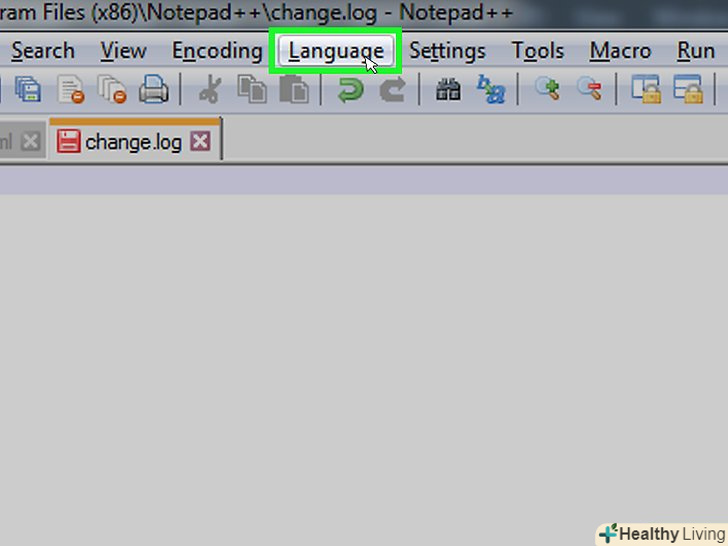
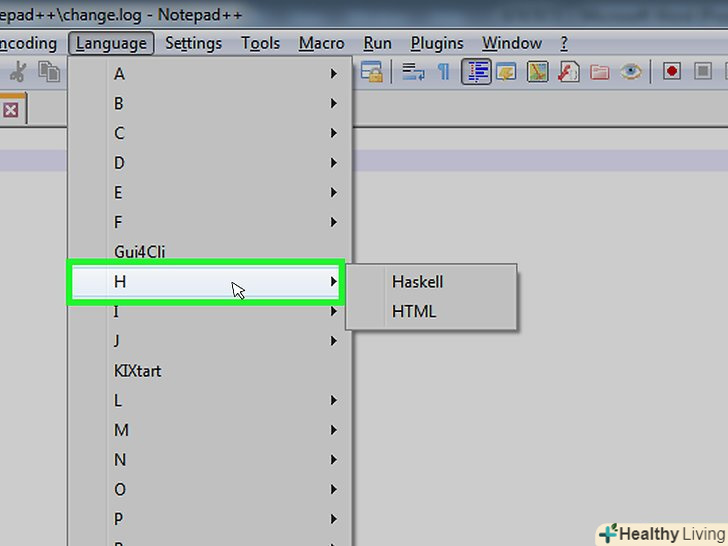
Перейдіть на вкладкуСинтаксиси у верхній частині вікна, щоб відобразити випадаюче меню.
-
У випадаючому меню "Синтаксиси"Наведіть курсор миші на буквуH, щоб відобразити список мов.
-
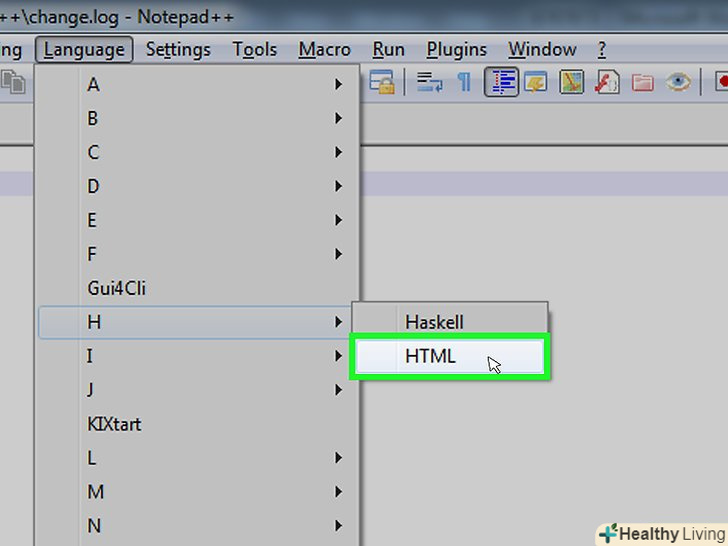
ВиберітьHTML зі спадного списку.мову HTML зазвичай використовують для створення інтернет-сторінок, тому в нашому прикладі ми будемо створювати прості заголовки і підзаголовки веб-сторінок.[3]
-
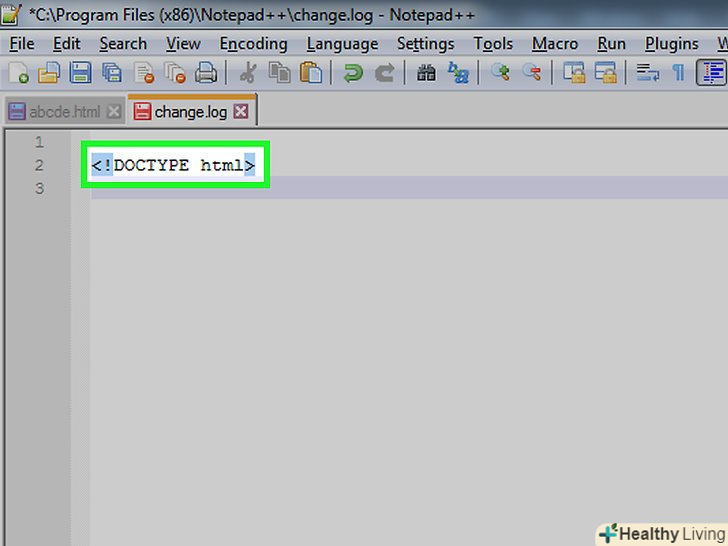
Введіть заголовок документа. введіть
&#lt;!DOCTYPE html&#gt;в Notepad++ і натисніть ↵ Enter. -
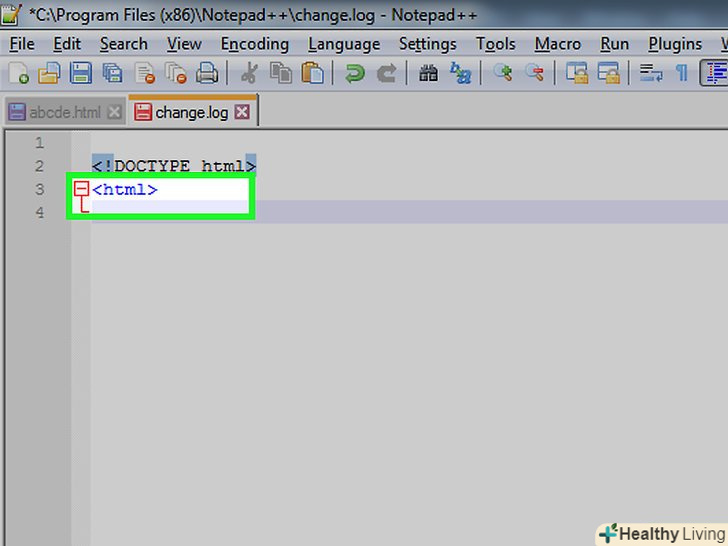
Додайте тег "html". введіть
&#LT;html&#gt;і натисніть ↵ Enter. -
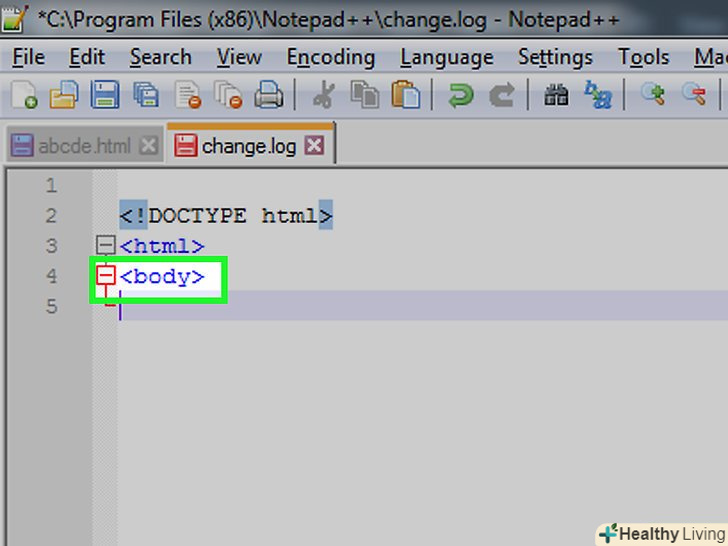
Додайте тег "body". введіть
&#lt;body&#gt;і натисніть ↵ Enter. Цей тег застосовується для визначення тексту або іншого вмісту сторінки. -
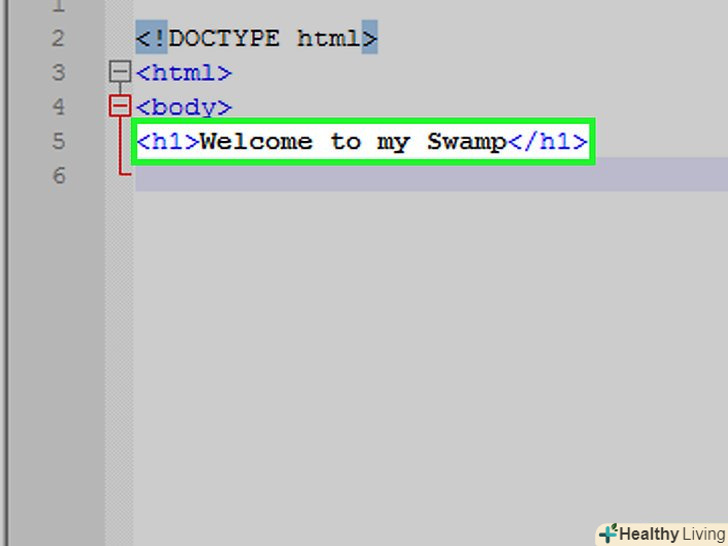
Введіть заголовок сторінки. введіть
&#lt;h1&#gt;текст&#Lt;/h1&#gt;і натисніть↵ Enter , замінивши «текст» бажаним заголовком сторінки.- Приклад: щоб оголосити заголовок "Ласкаво просимо в моє болото", введіть
&#lt;h1&#gt;Ласкаво просимо в моє болото&#lt;/h1&#gt;.
- Приклад: щоб оголосити заголовок "Ласкаво просимо в моє болото", введіть
-
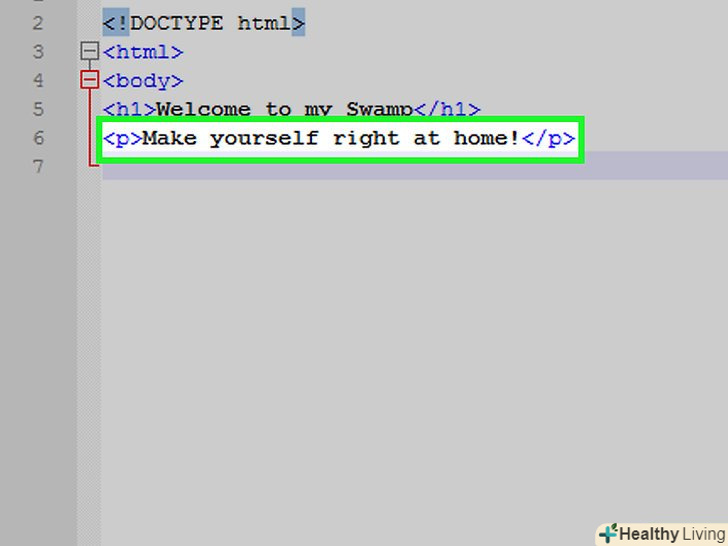
Додайте текст під заголовком. введіть
&#lt;p&#gt;текст&#lt;/p&#gt;і натисніть↵ Enter . Замініть "текст" бажаним повідомленням (наприклад « " відчувайте себе як вдома!»). -
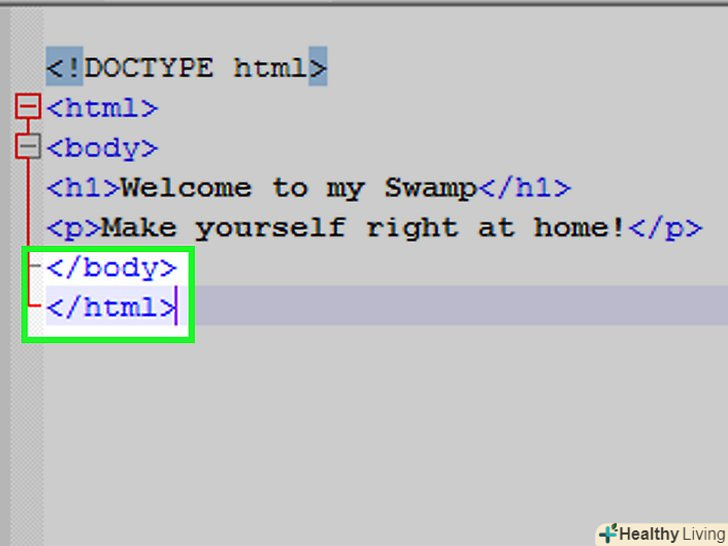
Закрийте теги html і body. введіть
&#lt;/body&#gt;і натисніть↵ Enter, потім введіть&#LT;/HTML&#GT;. -
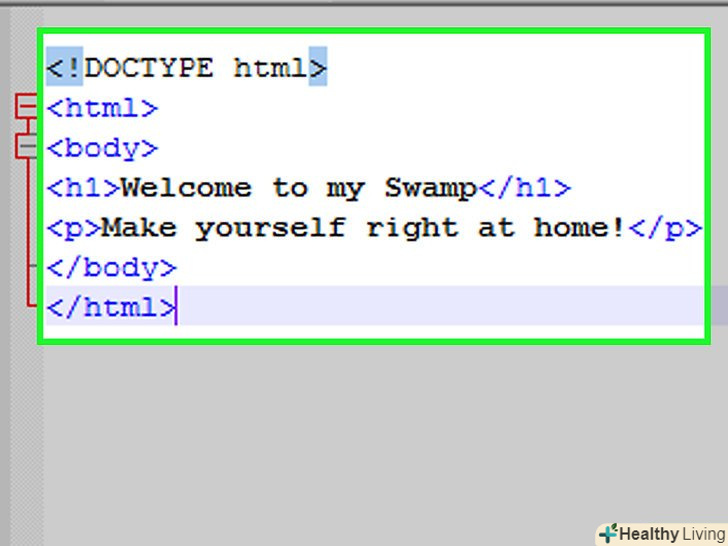
Перегляньте код програми. Він повинен виглядати наступним чином:
&#lt;!DOCTYPE html&#gt;&#lt;html&#gt;&#lt;body&#gt;&#lt;h1&#gt;Ласкаво просимо в моє болото&#Lt;/h1 &#gt;&#lt;p&#gt;відчувайте себе як вдома!&#lt;/p&#gt;&#lt;/body&#gt;&#lt;/html&#gt;
-
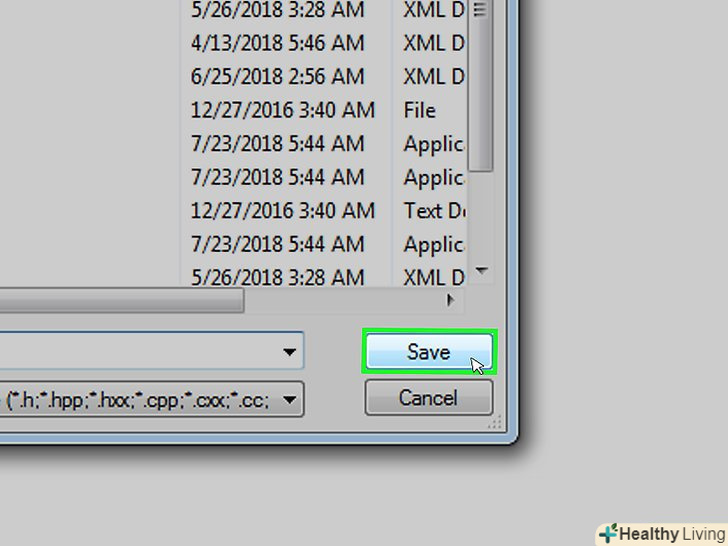
Збережіть свою програму.відкрийте меню «Файл "і виберіть" Зберегти як ... «у спадному меню, введіть ім'я програми, Виберіть місце для збереження і натисніть»Зберегти".
- Якщо ви виберете правильну мову перед збереженням, Notepad++ сам визначить відповідний для нього формат файлу.
- Файл HTML можна буде відкрити в будь-якому веб-браузері.
Поради
- Notepad++ використовує вкладки для зберігання різних типів контенту, тому в разі збою, ви, швидше за все, зможете повернутися до своєї роботи після повторного запуску Notepad++.
Попередження
- Вибір неправильної мови програмування призведе до помилок при спробі запустити програму.
- Завжди виконуйте тестовий пробіг своєї програми, перш ніж показувати її іншим людям. Це дасть вам можливість вирішити будь-які проблеми або внести необхідні зміни.