З даної статті ви дізнаєтеся, як скопіювати фотографії з Android-пристрою на комп'ютер. Це можна зробити на комп'ютерах з Windows і з Mac OS X за допомогою Google Фото або USB-кабелю. Якщо скористатися USB-кабелем на Mac-комп'ютері, знадобиться програма Android File Transfer.
Кроки
Метод1З 3:
За допомогою Google Фото
Метод1З 3:
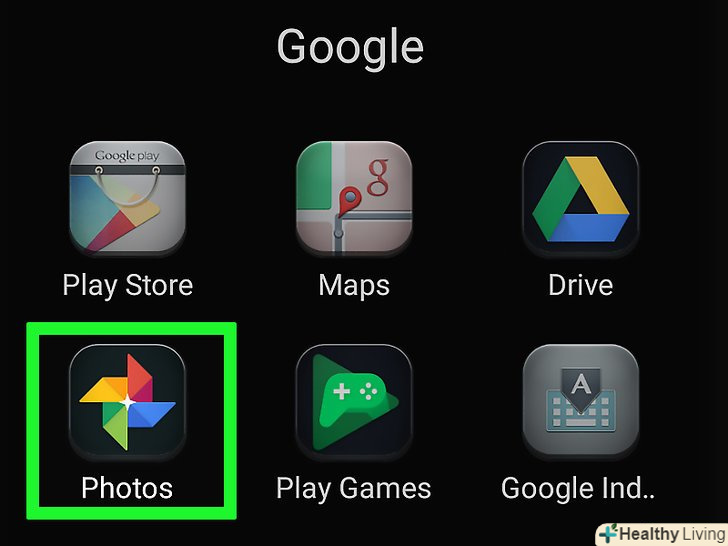
 Відкрийте Google Фото на Android-пристрої. Значок цього додатка нагадує різнокольорову чотирикінцеву фігуру. Відкриються фотографії, які зберігаються в Google Фото.
- Якщо ви ще не ввійшли в Google Фото, введіть адресу електронної пошти та пароль.
-
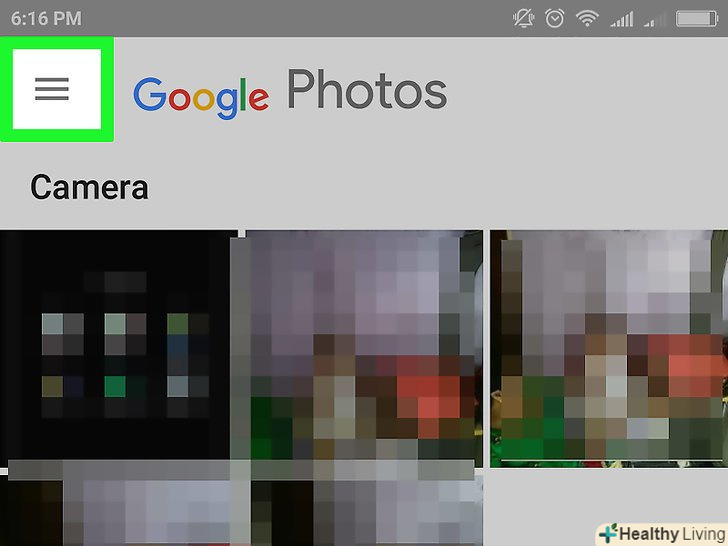
Натисніть☰. Ця піктограма знаходиться у верхньому лівому куті екрана. Відкриється меню.
-
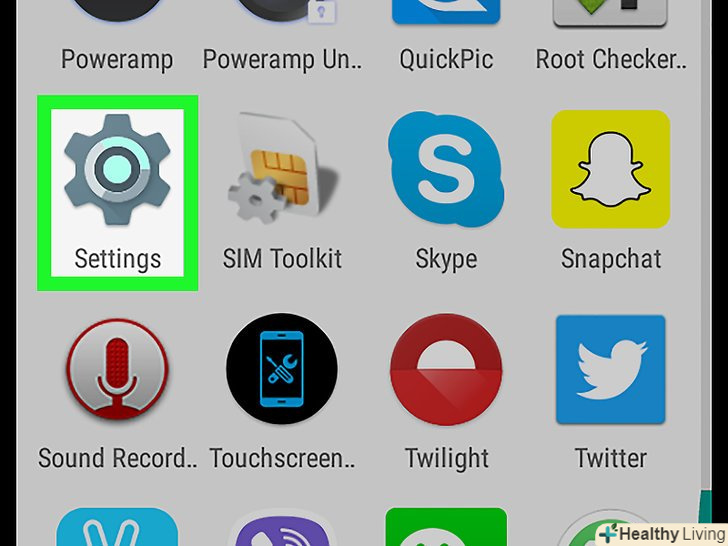
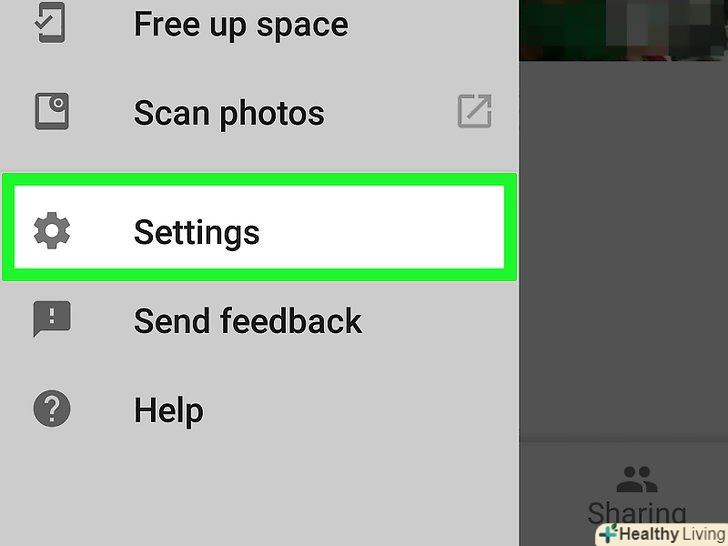
НатиснітьНалаштування.ви знайдете цю опцію в нижній частині меню.
-
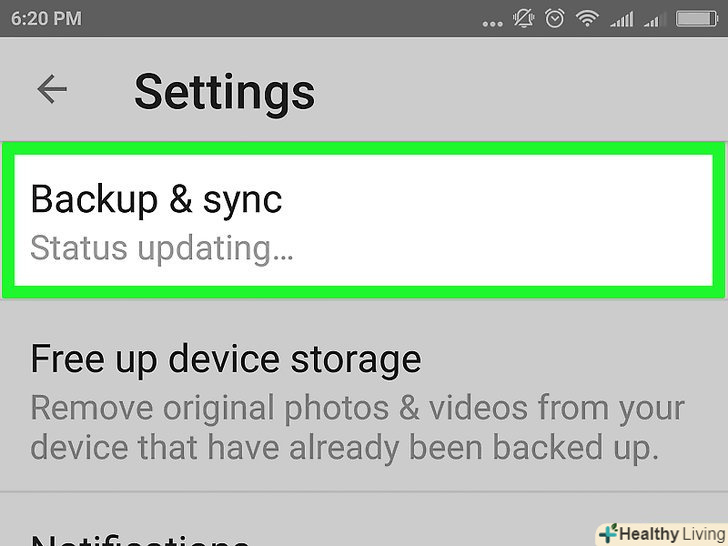
НатиснітьРезервне копіювання та синхронізація.ця опція знаходиться у верхній частині меню "Налаштування".
-
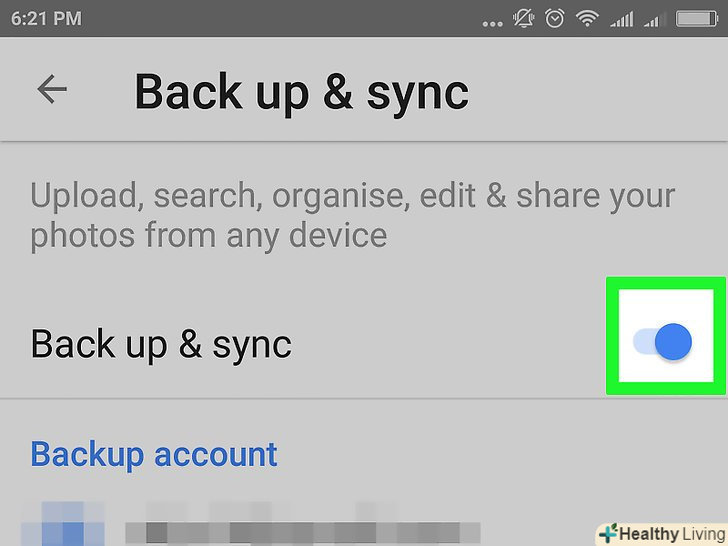
Пересуньте повзунок у положення «Включити». так ви включите функцію резервного копіювання фотографій і їх автоматичне копіювання в Google Фото.

-
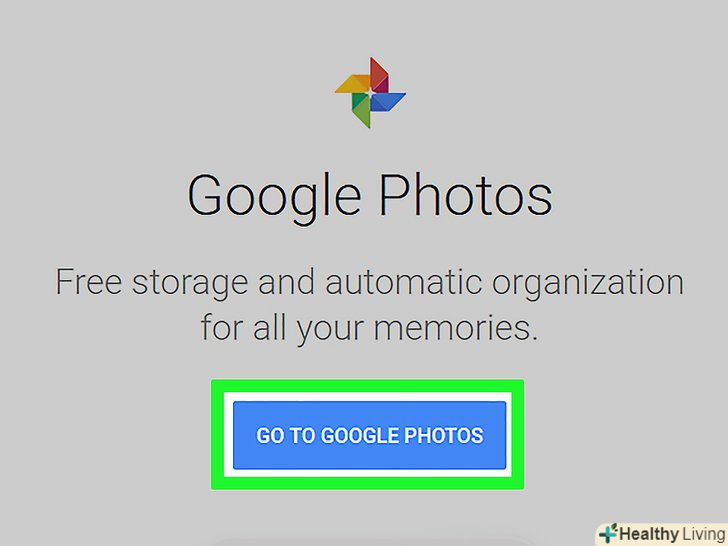
Відкрийте веб-сайт Google Фото на комп'ютері. перейдіть на сторінку https://photos.google.com/. відкриється сторінка з фотографіями (якщо вони були скопійовані в Google Фото).
- Якщо потрібно, увійдіть до свого облікового запису Google за допомогою адреси електронної пошти та пароля.
-
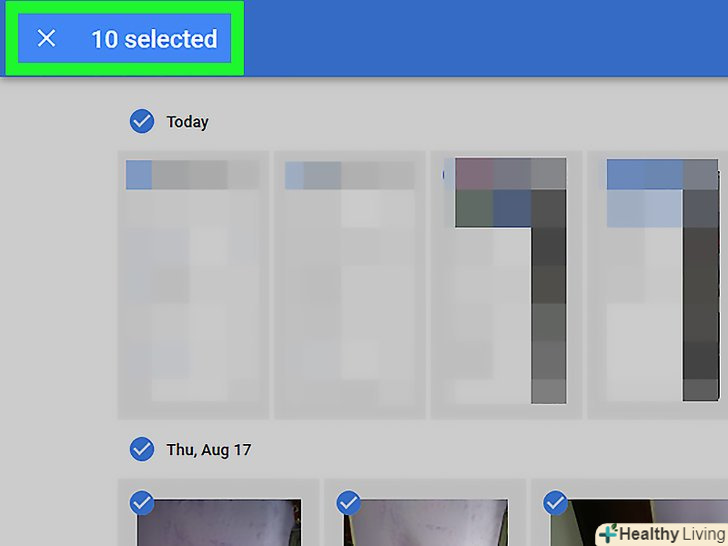
Виберіть потрібні фотографії.поставте прапорець у верхньому лівому куті кожної фотографії, яку потрібно скопіювати, або клацніть по фото, якщо ви збираєтеся скопіювати тільки одне зображення.
- Також можна поставити прапорець зліва від назви альбому або місяця, коли він був створений.
-
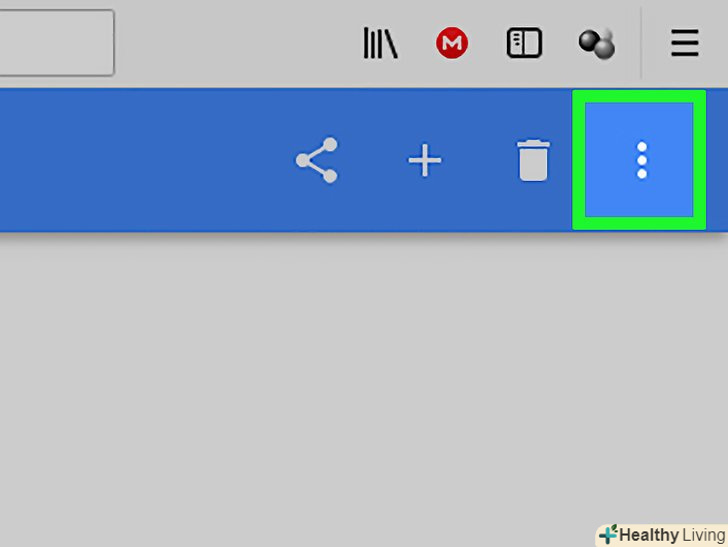
Клацніть по⋮.ця кнопка знаходиться у верхньому правому куті сторінки Google Фото. Відкриється меню.
-
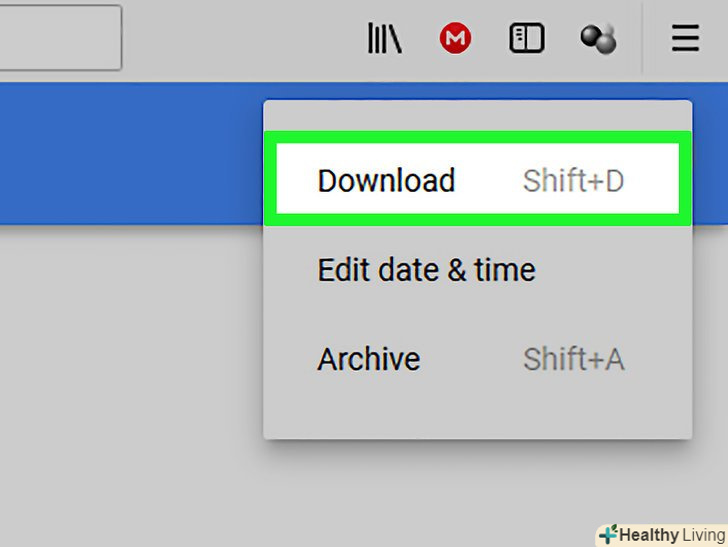
Клацніть поЗавантажити.ця опція знаходиться у верхній частині меню. Дозвольте завантаження фотографій на комп'ютер, коли з'явиться запит.
- Коли фотографії копіюються на комп'ютер, видаліть їх з пристрою Android (якщо хочете).

Метод2 З 3:
У Windows
Метод2 З 3:
-
Підключіть Android до комп'ютера.Візьміть зарядний кабель і підключіть його до пристрою і до USB-порту комп'ютера.
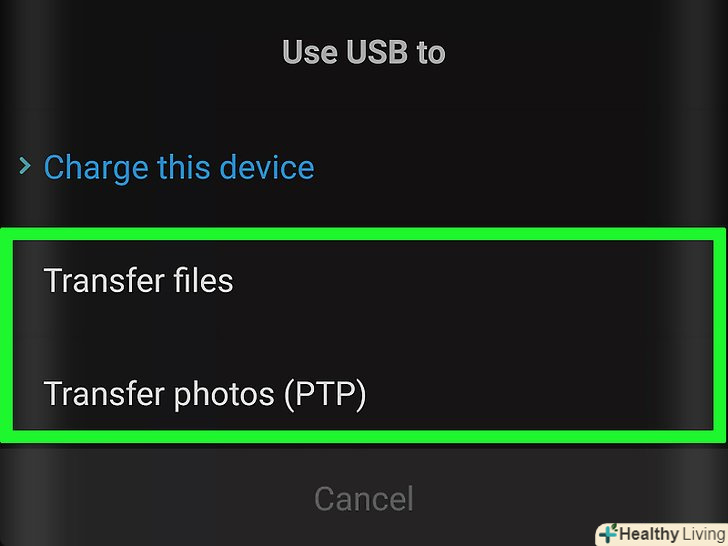
- Якщо Android-пристрій запропонує вибрати тип підключення, натисніть "MTP".[1]
-
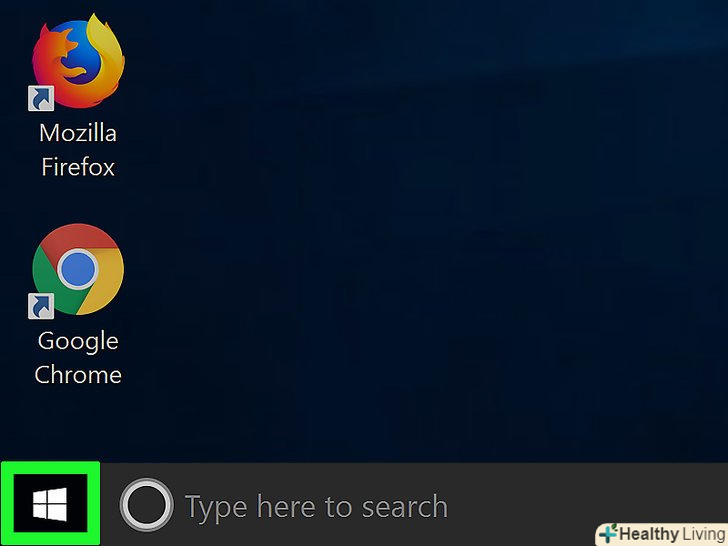
Відкрийте меню «Пуск». клацніть по логотипу Windows в нижньому лівому кутку екрану.
-
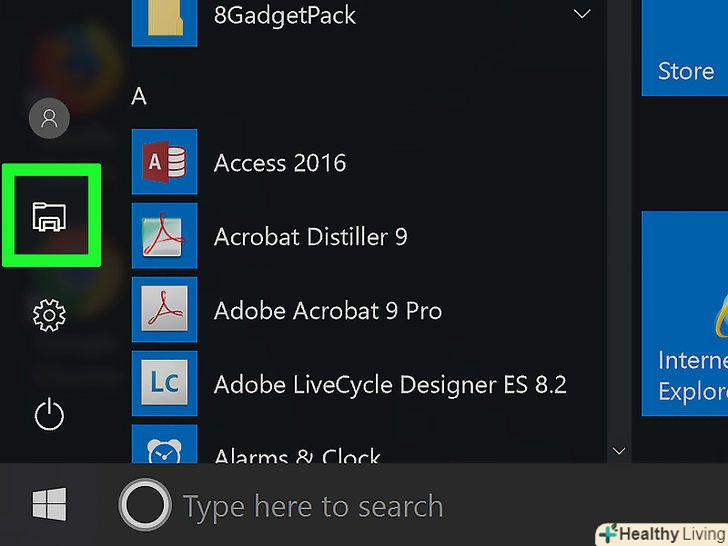
Відкрийте Провідник.клацніть по значку у вигляді папки в нижній лівій частині меню»Пуск".
-
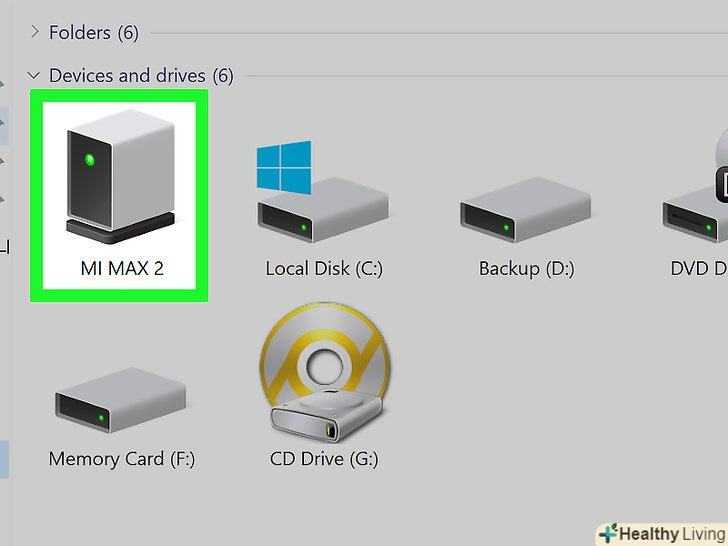
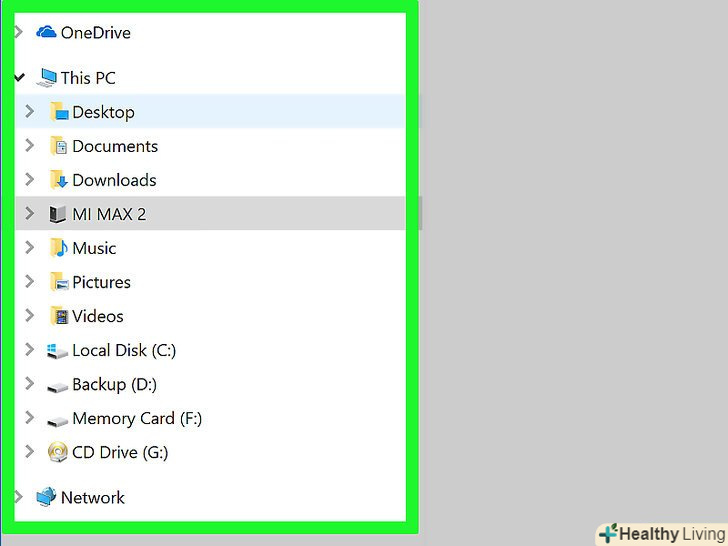
Клацніть по імені Android-пристрою.зробіть це на лівій бічній панелі вікна Провідника. Прокрутіть вміст панелі вниз, щоб знайти свій пристрій Android.
- Також можна натиснути "цей комп'ютер «на лівій бічній панелі, а потім двічі клацнути по імені Android-пристрою в розділі» Пристрої та диски" посередині вікна.
-
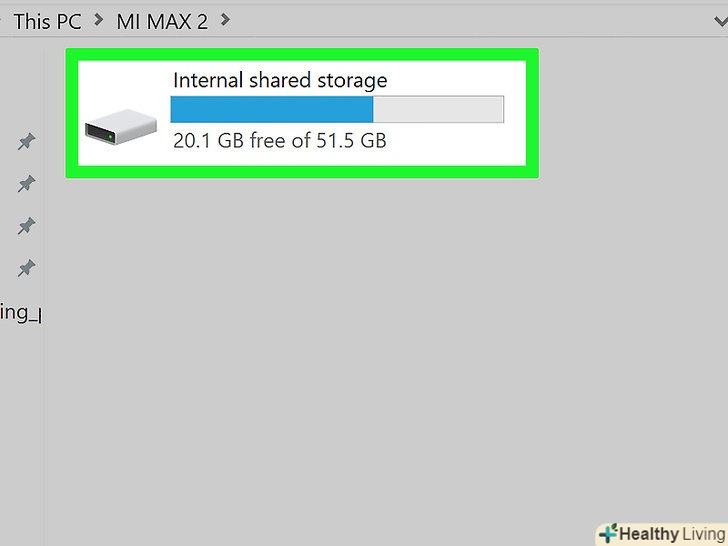
Двічі клацніть по папці "внутрішнє сховище»або "Карта SD".назва папки залежить від того, де зберігаються потрібні фотографії і яке сховище доступно на Android-пристрої.
-
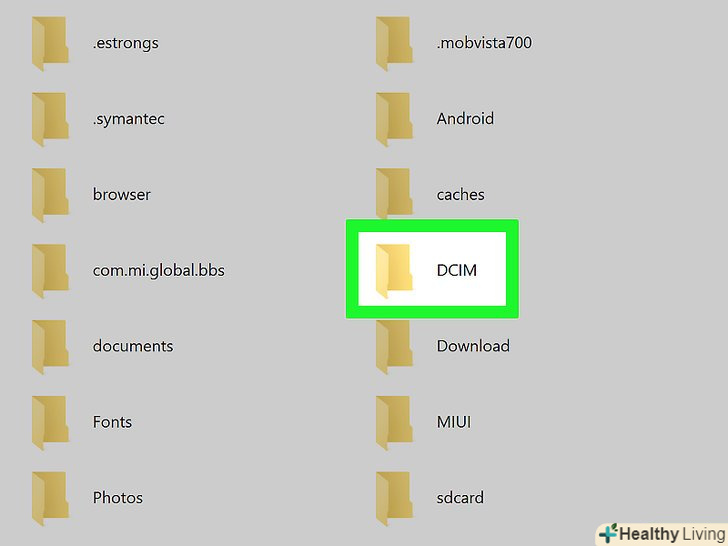
Двічі клацніть по папці "DCIM", щоб відкрити її.
-
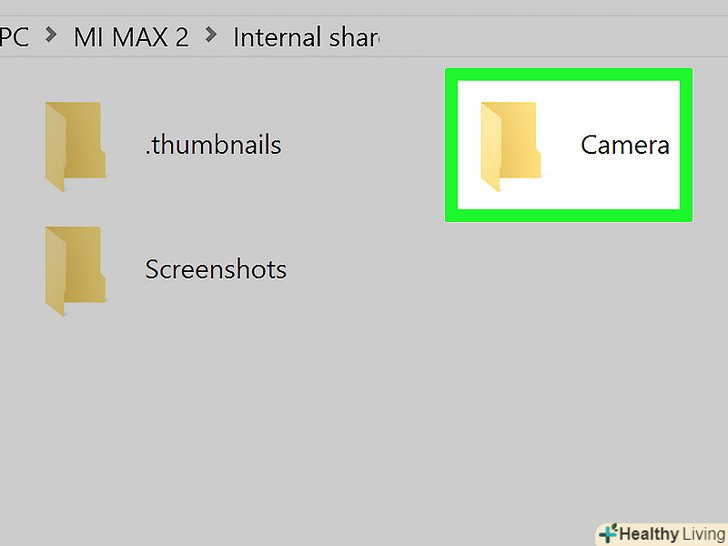
Двічі клацніть по папці "Camera" (Камера).у ній зберігаються фотографії Android-пристрою. Відкриється список фотографій.
- Залежно від того, чи є фотографії в альбомі, вам, можливо, доведеться відкрити підпапку.
-
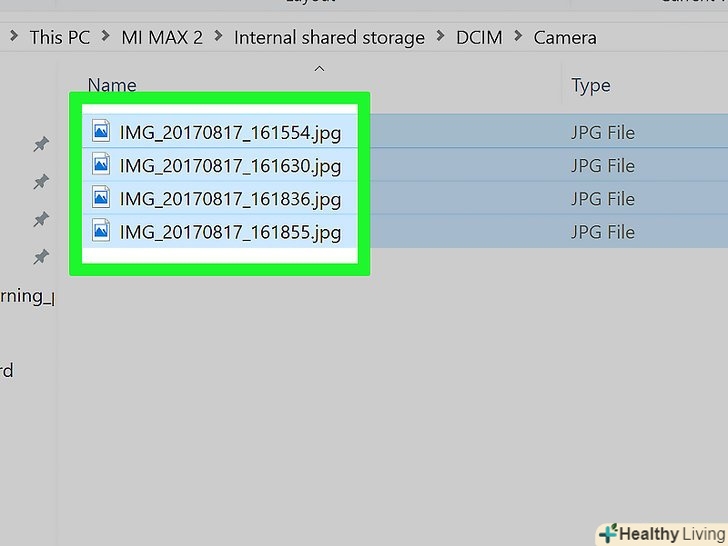
Виберіть фотографії.затисніть ліву кнопку миші, а потім перетягніть Покажчик над потрібними фотографіями. Також можна затиснути клавішу Ctrl і клацнути по кожній потрібній фотографії.
-
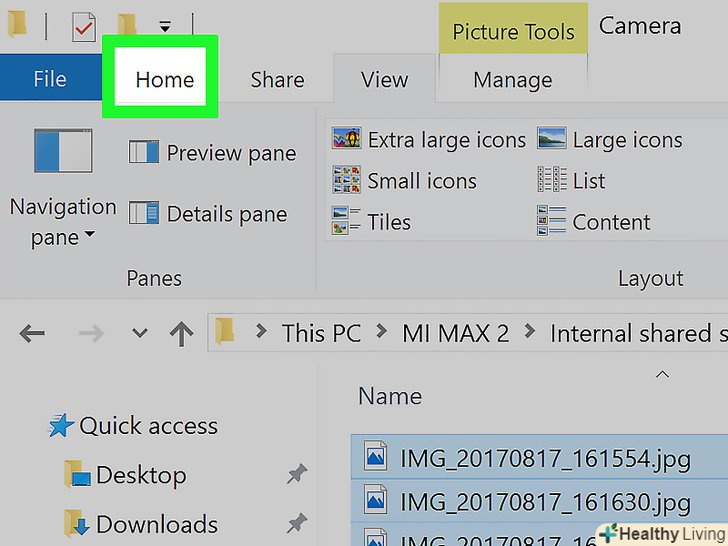
НатиснітьГоловна.ця вкладка знаходиться у верхній лівій частині вікна Провідника. Відобразиться панель інструментів вкладки "Головна".
-
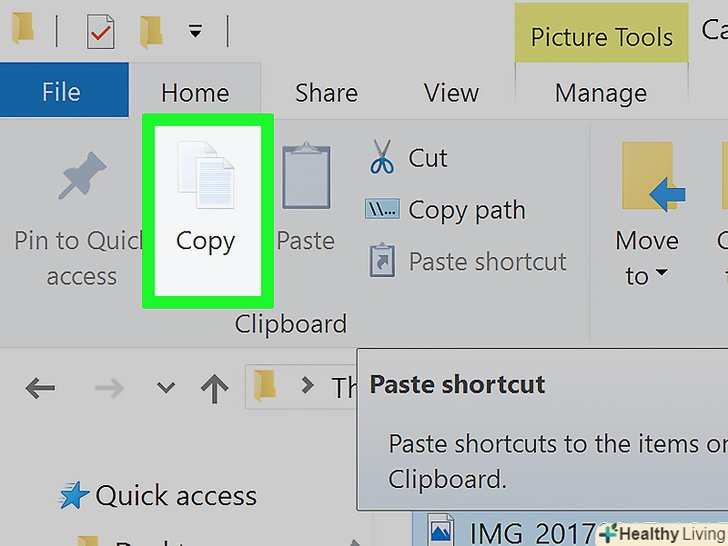
НатиснітьКопіювати. це значок у вигляді двох аркушів паперу в розділі «Буфер обміну". Вибрані фотографії будуть скопійовані.
- Також можна натиснути "вирізати" ; це значок у вигляді ножиць. У цьому випадку фотографії будуть скопійовані на комп'ютер, а потім видалені з Android-пристрою.
-
На комп'ютері виберіть папку, в якій будуть зберігатися фотографії з Android-пристрою.для цього клацніть по папці в лівій частині вікна Провідника.
-
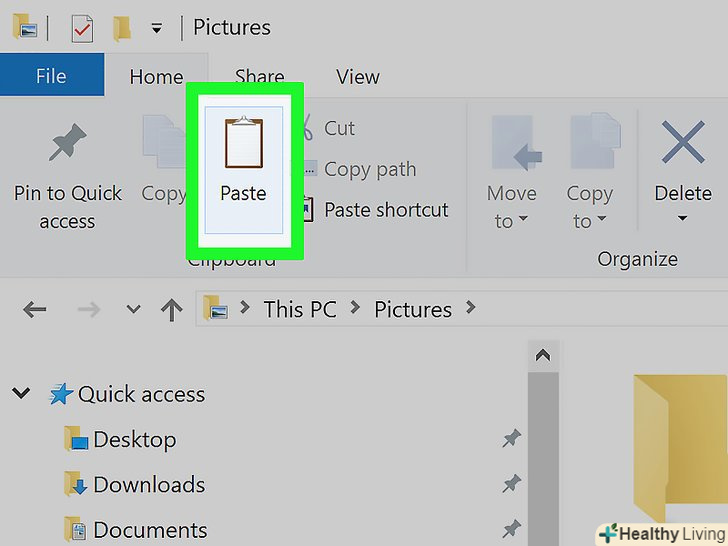
Клацніть поГоловна, а потім натисніть Вставити. цей значок виглядає як символ буфера обміну і знаходиться праворуч від значка»копіювати". Виділені фотографії будуть скопійовані в папку на комп'ютері.
- Якщо ви натиснули "вирізати", а не» копіювати", фотографії будуть видалені з Android-пристрою.


Метод3 З 3:
У Mac OS X
Метод3 З 3:
-
Підключіть Android до комп'ютера.Візьміть зарядний кабель і підключіть його до пристрою і до USB-порту комп'ютера.
- Якщо на комп'ютері немає USB-порту, придбайте адаптер USB-C для USB-3.0.
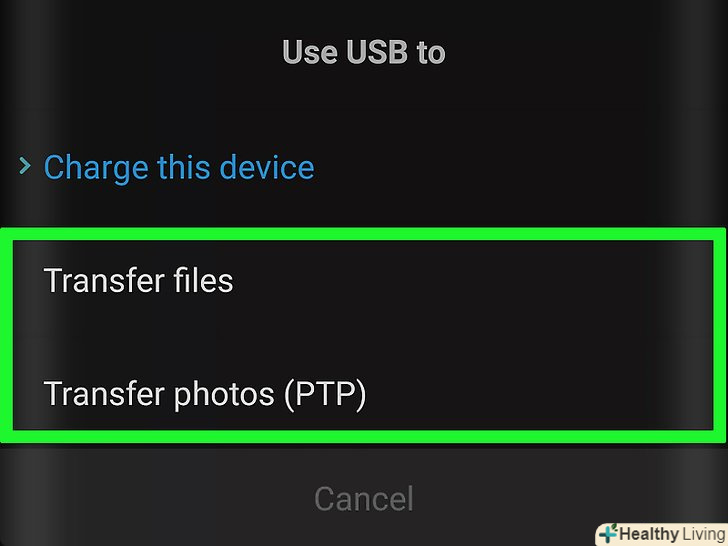
- Якщо Android-пристрій запропонує вибрати тип підключення, натисніть "MTP".
-
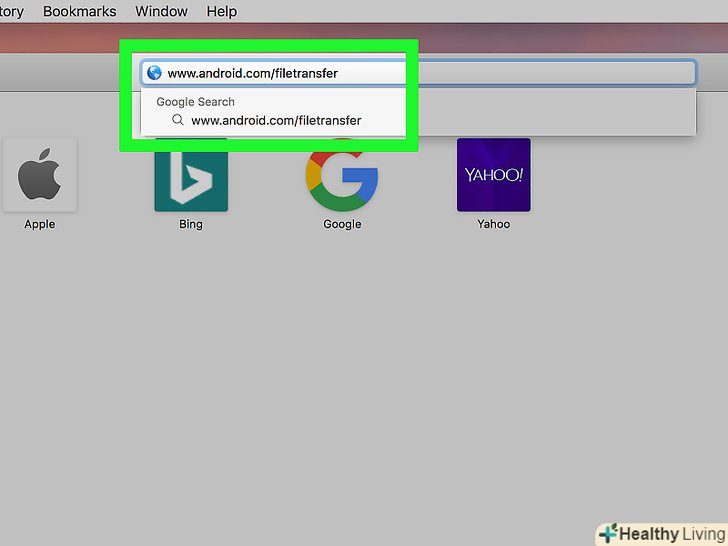
Відкрийте веб-браузер на комп'ютері.Android-пристрої автоматично не синхронізуються з Mac-комп'ютерами, тому скачайте спеціальну програму.
-
Відкрийте сайт програми Android File Transfer. перейдіть за адресою http://www.android.com/filetransfer/. відкриється сторінка завантаження.
-
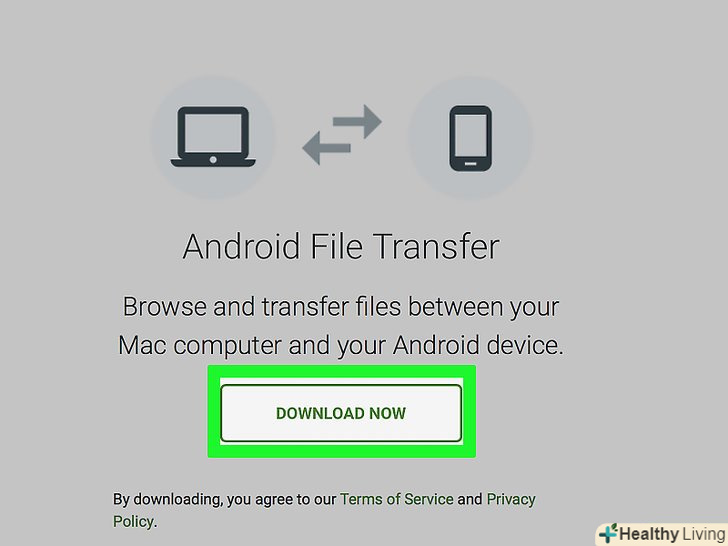
НатиснітьDownload now (завантажити).це Зелена кнопка посередині сторінки. Запуститься процес скачування інсталяційного файлу Android File Transfer.
- Залежно від налаштувань браузера вам, можливо, доведеться підтвердити запуск завантаження або вибрати папку для завантаження.
-
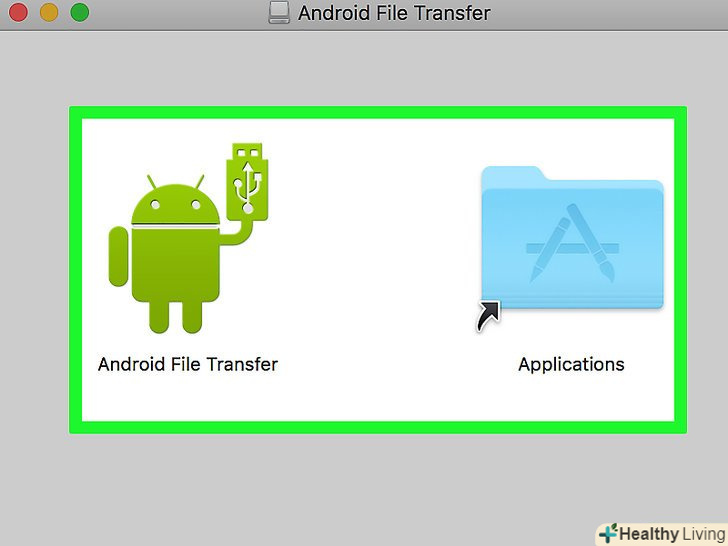
Встановіть Android File Transfer .у Mac OS Sierra і нових версіях двічі клацніть по DMG-файлу, дозвольте запуск сторонніх файлів в системних настройках, а потім перетягніть значок Android File Transfer на синій ярлик «програми».
- У старих версіях Mac OS просто перетягніть значок Android File Transfer на синій ярлик "програми".
-
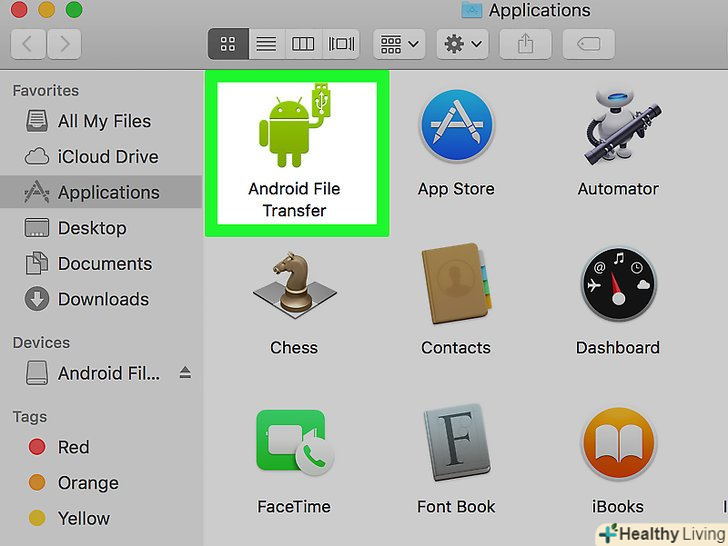
Відкрийте Android File Transfer. якщо ця програма не запустилася автоматично, відкрийте Launchpad (значок у вигляді космічного корабля), а потім клацніть по значку Android File Transfer, який виглядає як зелений логотип Android.
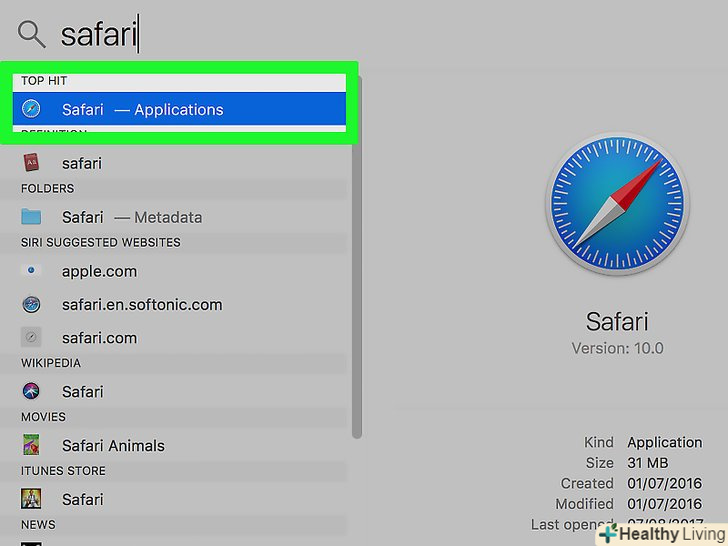
- Також можна натиснути Spotlightу правому верхньому куті екрану, ввести android file transfer, а потім клацнути по значку Android File Transfer.
- Також можна натиснути Spotlight
-
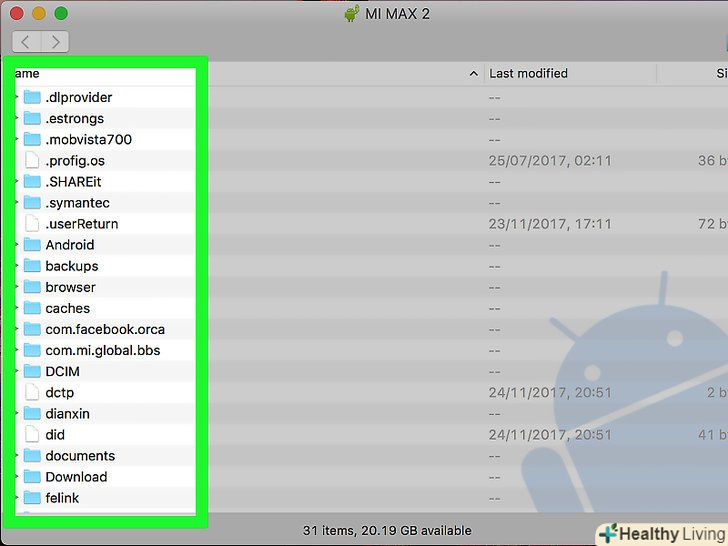
Двічі клацніть по папці "внутрішнє сховище»або "Карта SD".назва папки залежить від того, де зберігаються потрібні фотографії і яке сховище доступно на Android-пристрої.
-
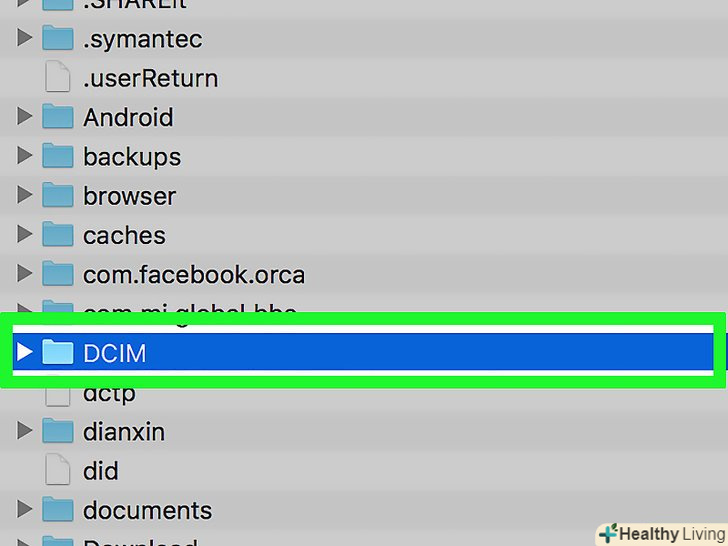
Двічі клацніть по папці "DCIM", щоб відкрити її.
-
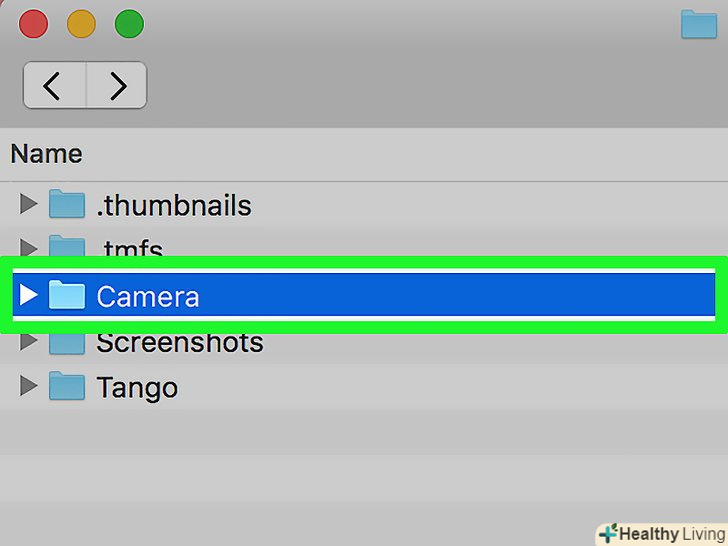
Двічі клацніть по папці "Camera" (Камера).у ній зберігаються фотографії Android-пристрою. Відкриється список фотографій.
- Залежно від того, чи є фотографії в альбомі, вам, можливо, доведеться відкрити підпапку.
-
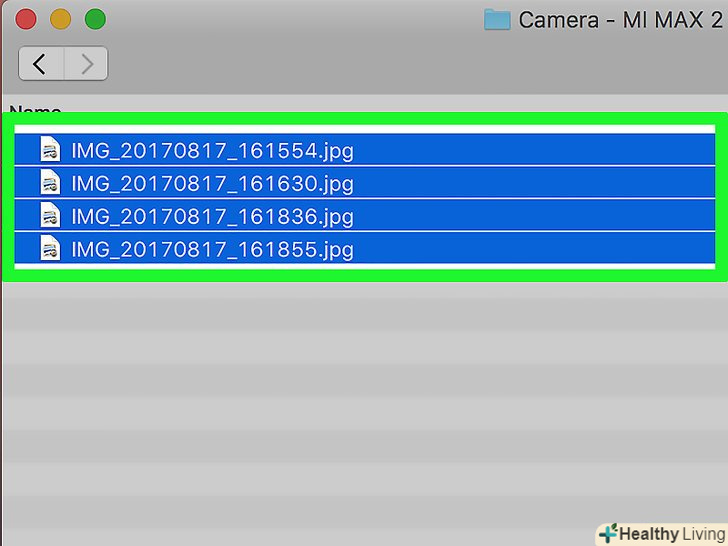
Виберіть фотографії.затисніть ліву кнопку миші, а потім перетягніть Покажчик над потрібними фотографіями. Також можна затиснути клавішу ⌘ command і клацнути по кожній потрібній фотографії.
-
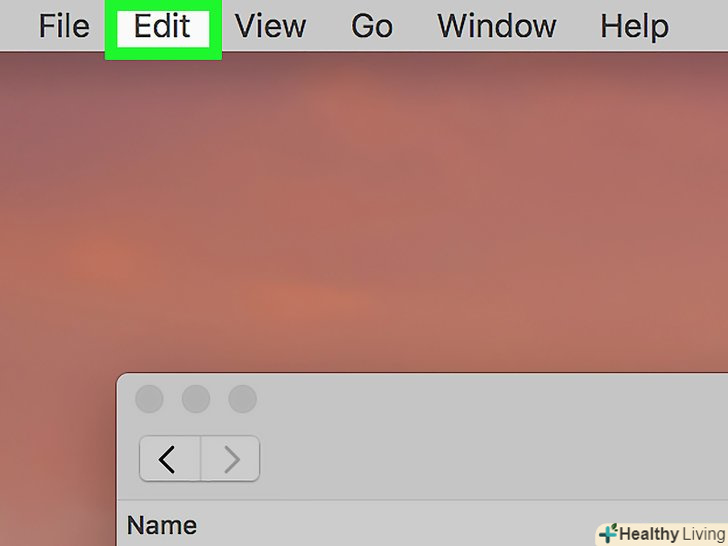
НатиснітьЗмінити. це меню знаходиться у верхній лівій частині екрана комп'ютера. Відкриється меню.
-
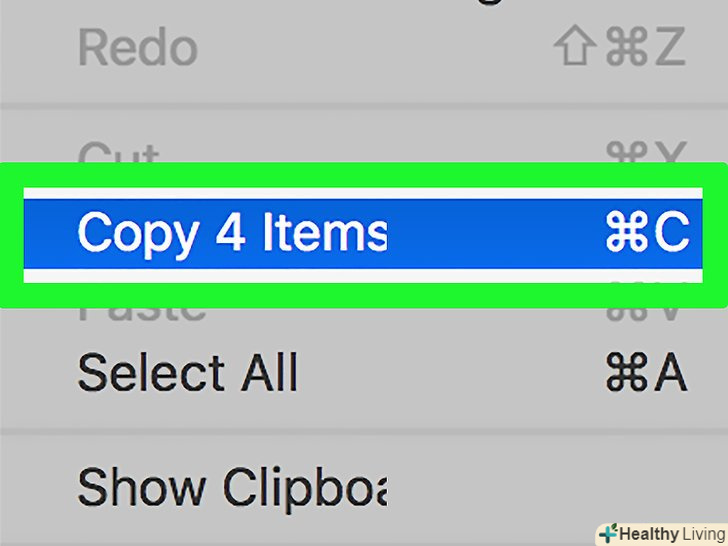
НатиснітьКопіювати.ця опція знаходиться у верхній частині меню "Змінити". Вибрані фотографії будуть скопійовані.
- Щоб видалити фотографії з пристрою Android, коли вони скопійовані на комп'ютер, натисніть "вирізати".
-
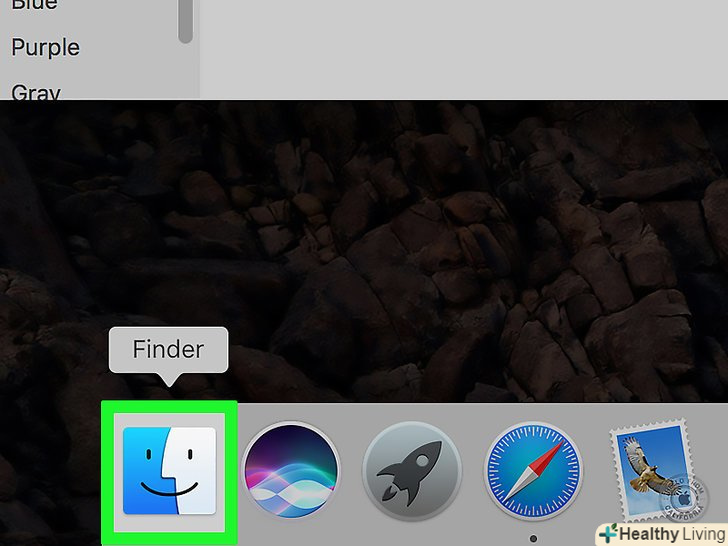
Відкрийте Finder. клацніть по синьому значку у вигляді особи в доці. Відкриється нове вікно.
-
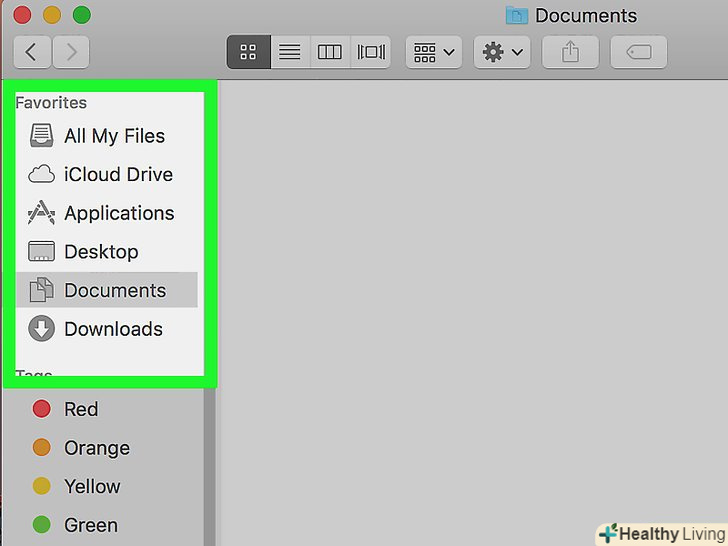
Виберіть папку, в яку будуть скопійовані фотографії. клацніть по папці в лівій частині вікна Finder.
-
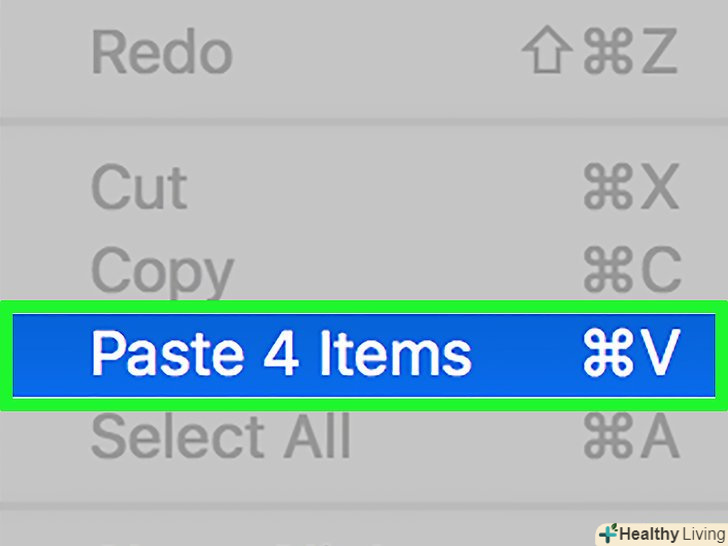
НатиснітьЗмінити &#gt; Вставити елементи. фотографії будуть скопійовані з Android-пристрою на комп'ютер.
- Якщо ви вибрали опцію "вирізати" (замість "копіювати"), фотографії будуть скопійовані на комп'ютер і відразу видалені з Android-пристрою.

Поради
- Використання Google Фото є найпростішим способом копіювання фотографій на комп'ютер, але в цьому випадку процес видалення фотографій з Android-пристрою більш складний в порівнянні з використанням USB-кабелю і функції «вирізати».
Попередження
- Не видаляйте фотографії з пристрою Android, доки вони повністю не копіюються на комп'ютер.