З цієї статті ви дізнаєтеся, як обертати об'єкти в Adobe Photoshop в Mac OS X і в Windows.
Кроки
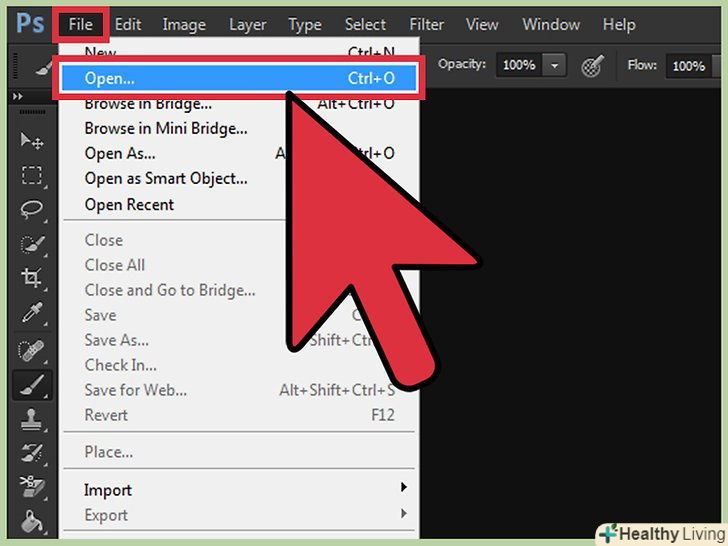
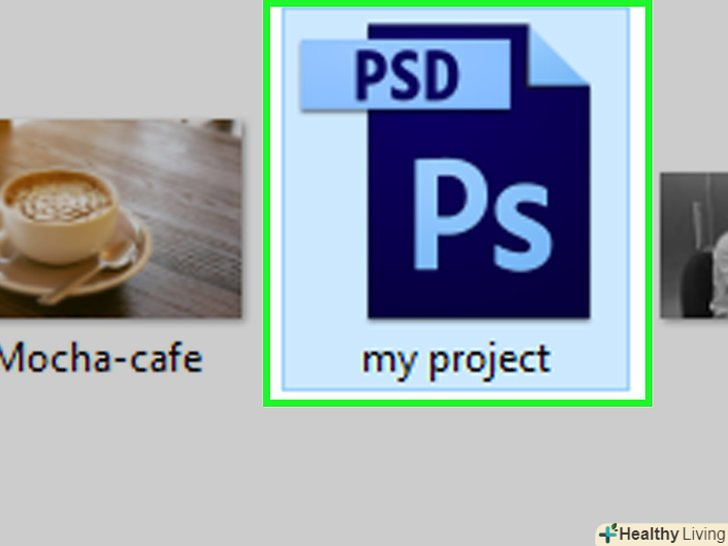
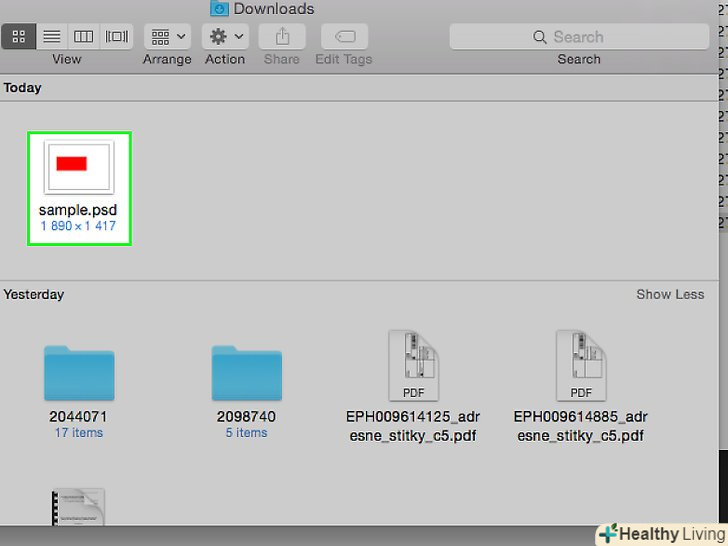
 Відкрийте або створіть файл Photoshop.для цього двічі клацніть по синьому значку з літерами "Ps", натисніть "Файл" в рядку меню у верхній частині екрана, а потім:
- Натисніть "Відкрити", щоб відкрити існуюче зображення;
- Або натисніть "Створити", щоб створити нову картинку.
-
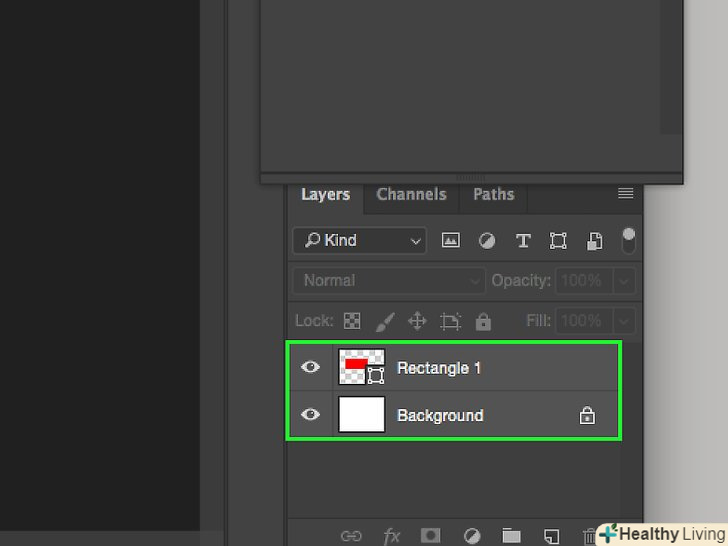
Натисніть на шар. на панелі «Шари» в правому нижньому кутку екрану клацніть по шару з об'єктом, який ви хочете повернути.
- Якщо панель» шари "прихована, натисніть" Вікно «в рядку меню у верхній частині екрана, а потім натисніть»шари". Панель "шари" відобразиться в правому нижньому кутку вікна.
-
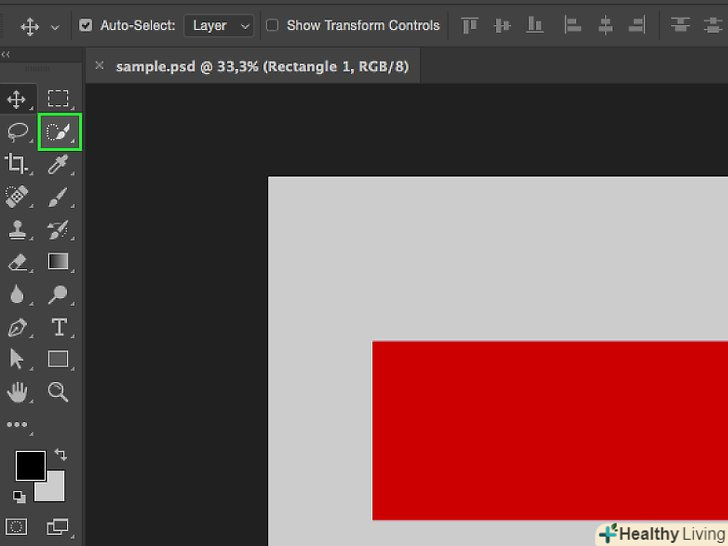
Візьміть інструмент "Швидке виділення". цей значок у вигляді кисті з пунктирним контуром розташований вгорі панелі інструментів в лівій частині вікна.
- Якщо цей інструмент не відображається, натисніть на «Чарівна паличка», щоб відкрити меню з потрібним інструментом.
-
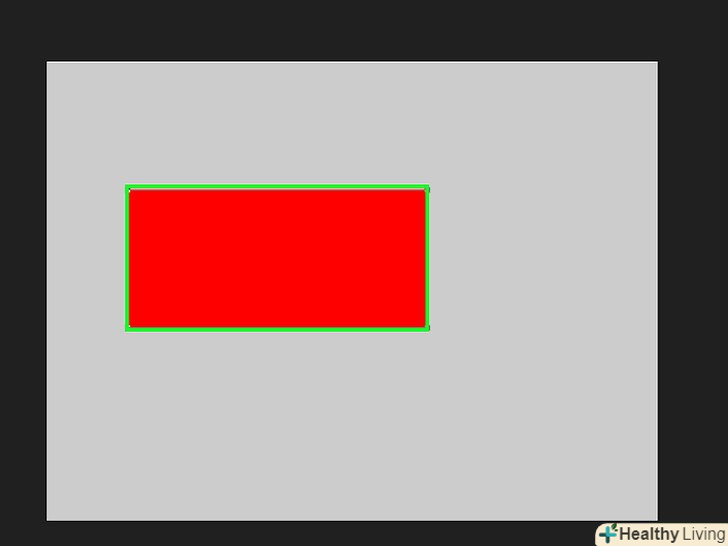
Виберіть об'єкт. за допомогою інструменту "Швидке виділення" виділіть об'єкт, який ви хочете повернути.
- Якщо ви хочете повернути весь шар, нічого не виділяйте.
-
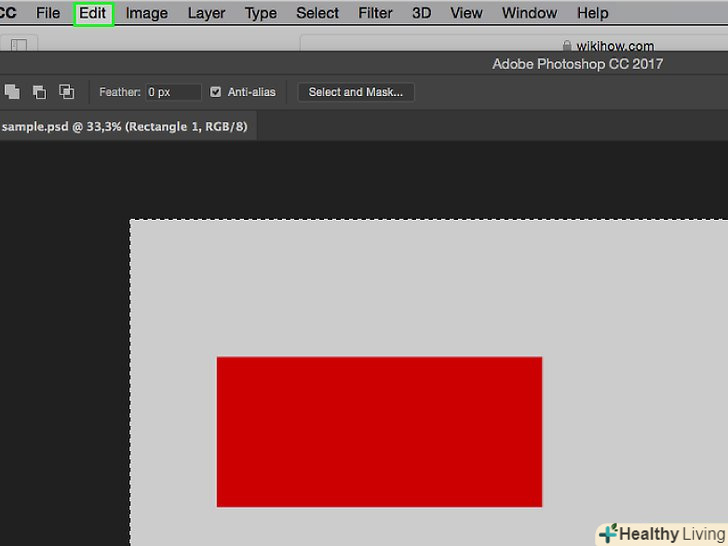
НатиснітьРедагування. це меню знаходиться в рядку меню у верхній частині екрана.
-
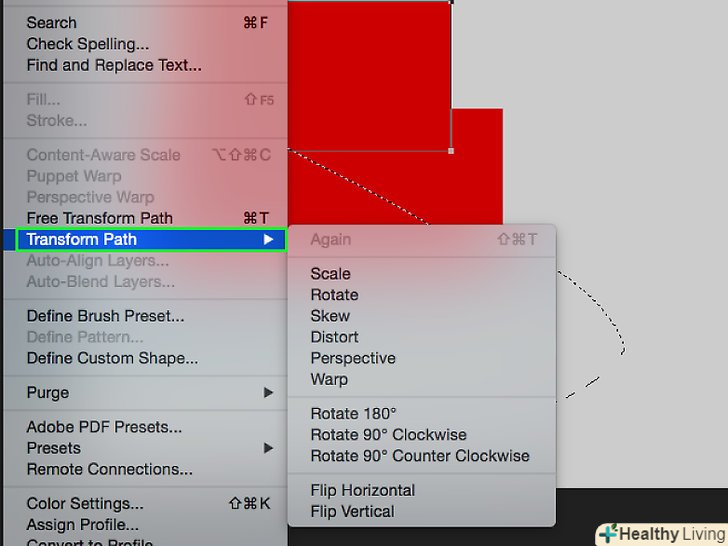
НатиснітьТрансформування.ця опція знаходиться посередині меню.
-
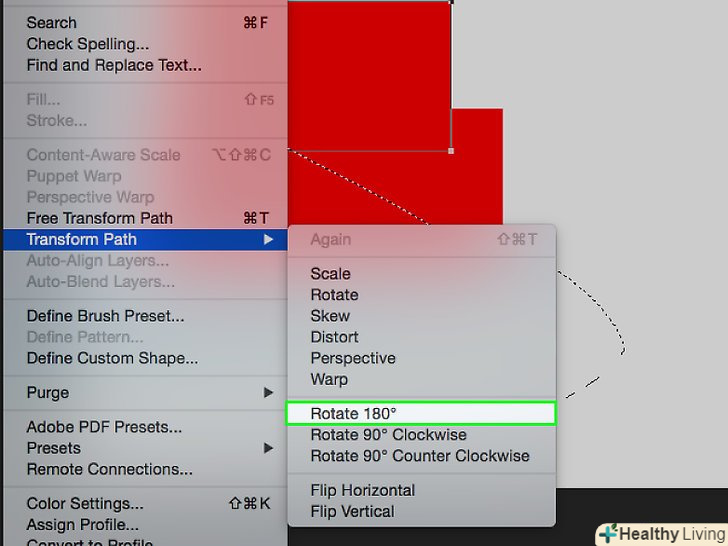
НатиснітьПоворот на 180°, щоб перевернути об'єкт або шар догори ногами.
-
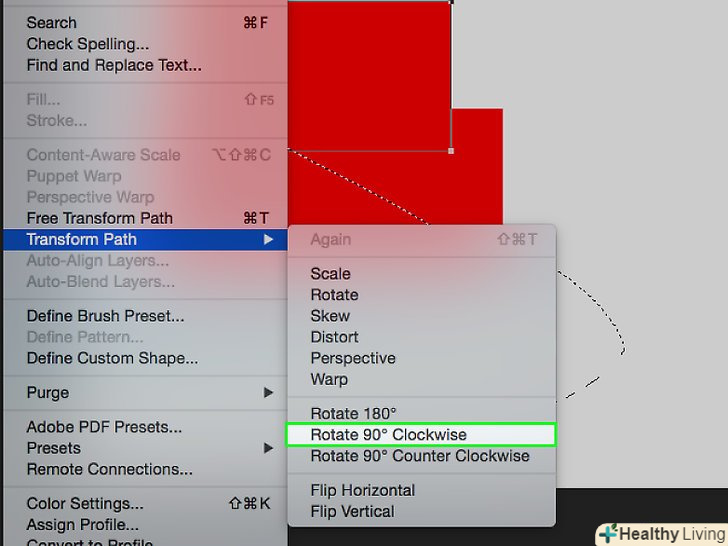
НатиснітьПоворот на 90° за годинниковою, щоб повернути об'єкт на 90 градусів за годинниковою стрілкою.
-
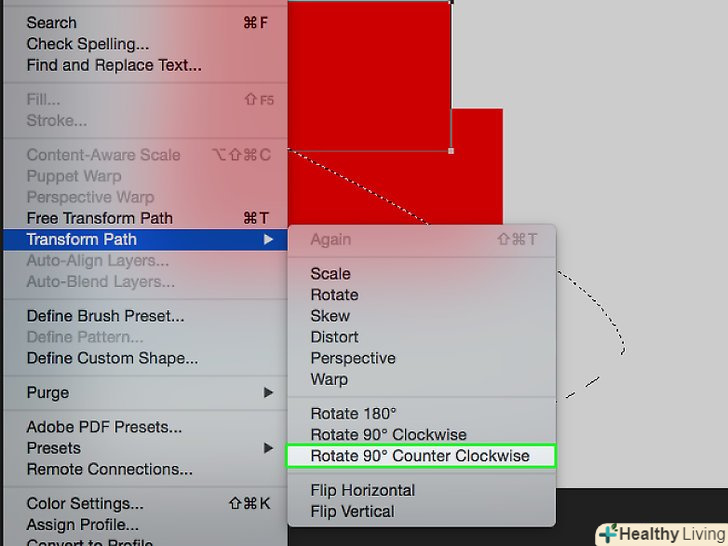
НатиснітьПоворот на 90° проти годинникової, щоб повернути об'єкт на 90 градусів проти годинникової стрілки.
-
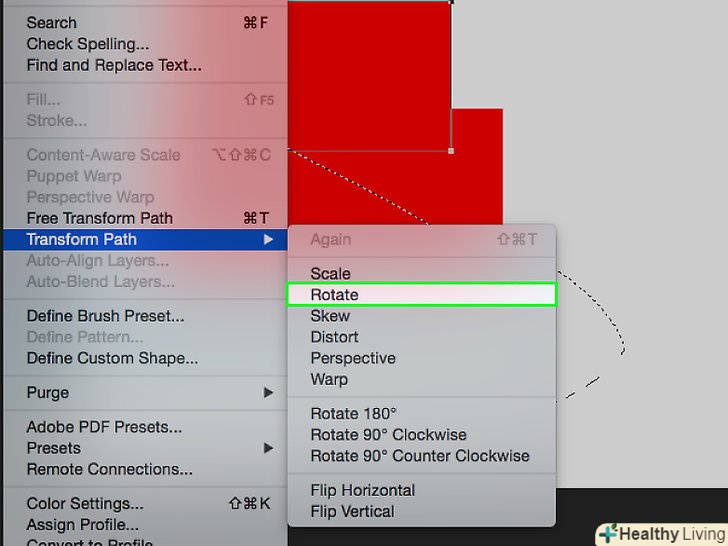
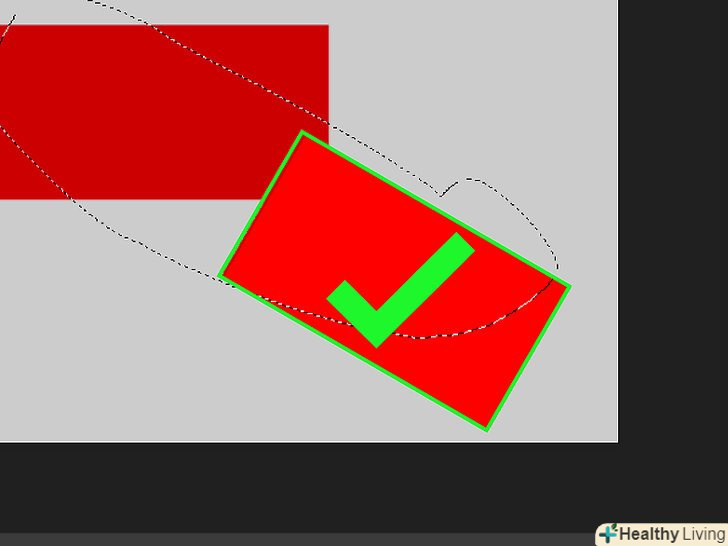
НатиснітьПоворот, щоб повернути об'єкт на будь-який градус.навколо об'єкта або шару відобразяться 8 маркерів.
- Натисніть і утримуйте один з маркерів, щоб повернути об'єкт.
- Кут повороту відобразиться в маленькому полі над покажчиком миші.
-
Натисніть⏎ return, коли ви закінчите.
Поради
- Скористайтеся комбінаціями клавіш або гарячими клавішами, щоб спростити поворот об'єкта:
- M-інструмент "Прямокутна область";
- V-інструмент "Переміщення";
- Ctrl + T — Cmd + T на Комп'ютері Mac) - масштабування і / або обертання об'єкта;
- Утримуйте клавішу Shift, щоб крок обертання дорівнював 15°.
Що вам знадобиться
- Adobe Photoshop