Можливо, що у вас виникне необхідність змінити MAC-адресу мережевого адаптера. MAC-адреса (Media Access Control-управління доступом до середовища) - це унікальний ідентифікатор, який використовується для визначення вашого комп'ютера в мережі. Його зміна може допомогти у вирішенні мережевих неполадок. Або ж це може бути нічого не значущим розвагою. Почніть з кроку 1, щоб дізнатися, як змінити MAC-адресу вашого мережевого адаптера в Windows.
Кроки
Метод1З 3:
За допомогою менеджера пристроїв
Метод1З 3:
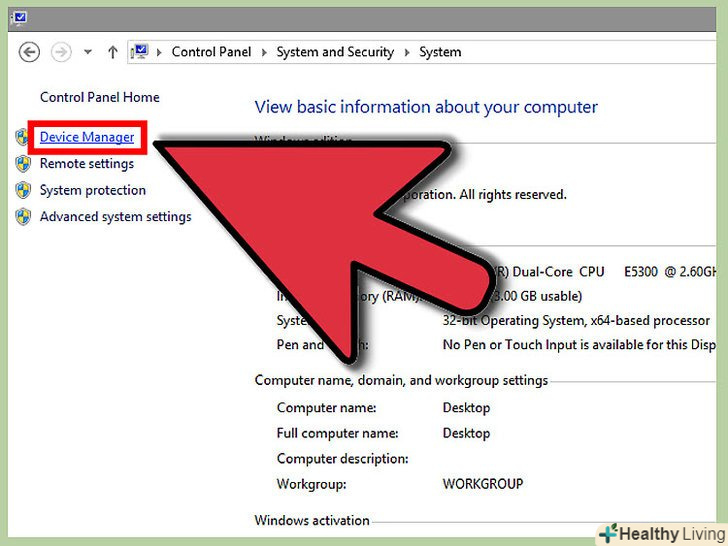
 Відкрийте менеджер пристроїв.ви можете отримати до нього доступ через панель управління. У режимі перегляду за категоріями він буде знаходиться в розділі "Система і безпека".
-
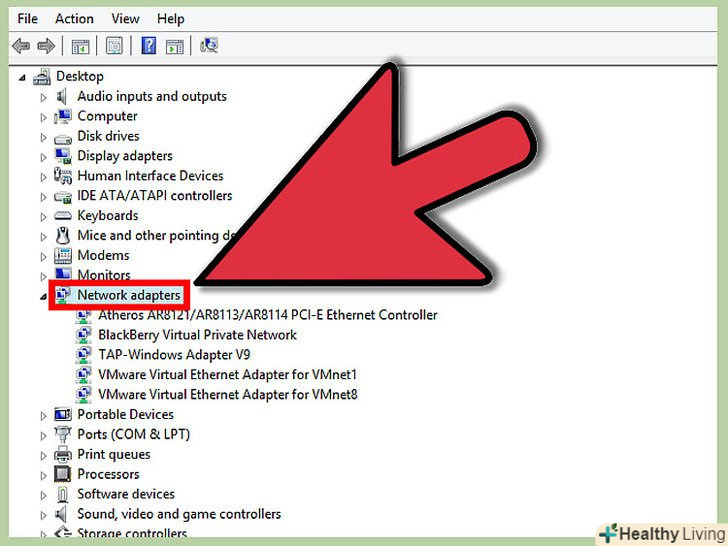
Розгорніть розділ "Мережеві адаптери".у менеджері пристроїв ви побачите список всіх компонентів вашого комп'ютера. Вони розсортовані за категоріями. Розгорніть розділ "Мережеві адаптери", що побачити список всіх встановлених мережевих адаптерів.
- Якщо ви не знаєте точно, який адаптер активний, то скористайтеся інформацією з кроку 1 цієї статті, для того, щоб дізнатися значення поля "Description" вашого пристрою.
-
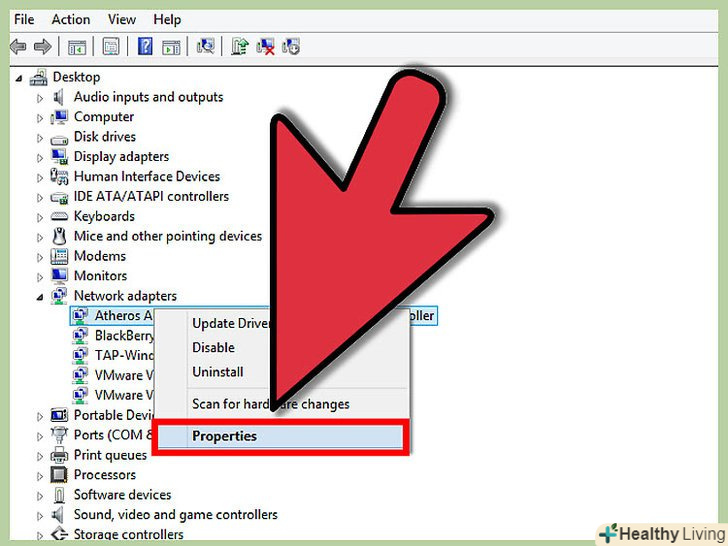
Клацніть правою кнопкою по вашому адаптеру.у меню виберіть "Властивості", щоб відкрити вікно" Властивості " мережевого адаптера.
-
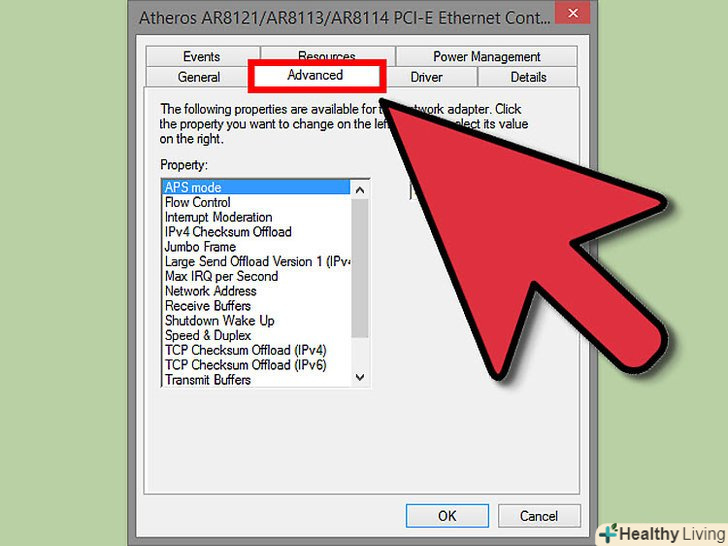
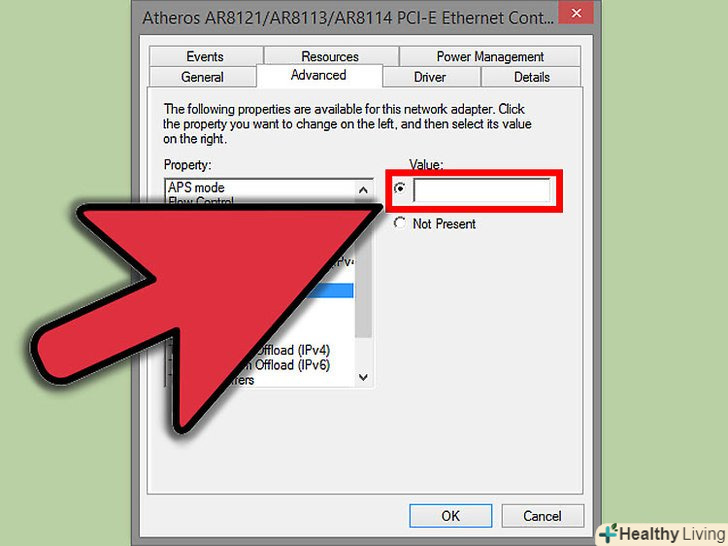
Виберіть вкладку "Додатково". знайдіть рядок з назвою "мережева адреса "або"Locally Administered Address". Виберіть її і праворуч побачите поле"Значення". Зробіть активним поле "Значення".
- Не у всіх адаптерів настройки можна змінити подібним чином. Якщо ви не можете знайти жоден з потрібних розділів, то вам доведеться звернутися до інших способів з цієї статті.
-
Введіть MAC-адресу. MAC-адреси-це 12-значні значення, вводяться без будь-яких символів. Наприклад, якщо вам потрібно ввести MAC-адресу "2A:1B:4c:3D:6e:5F", то ви повинні ввести "2a1b4c3d6e5f".
-
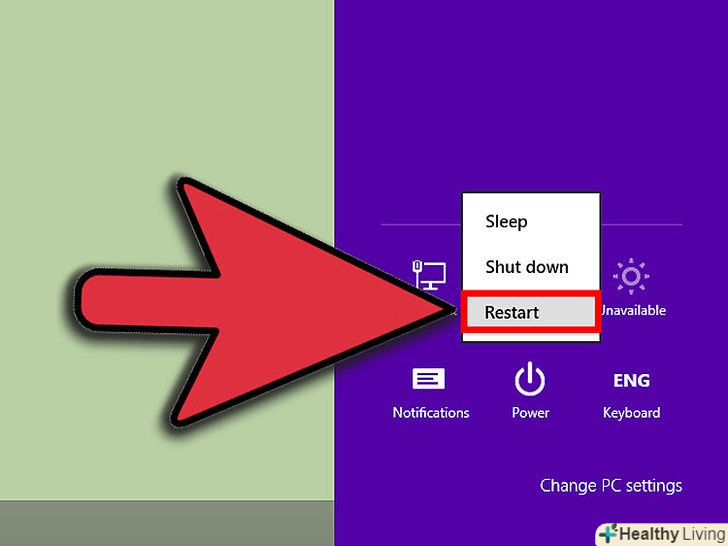
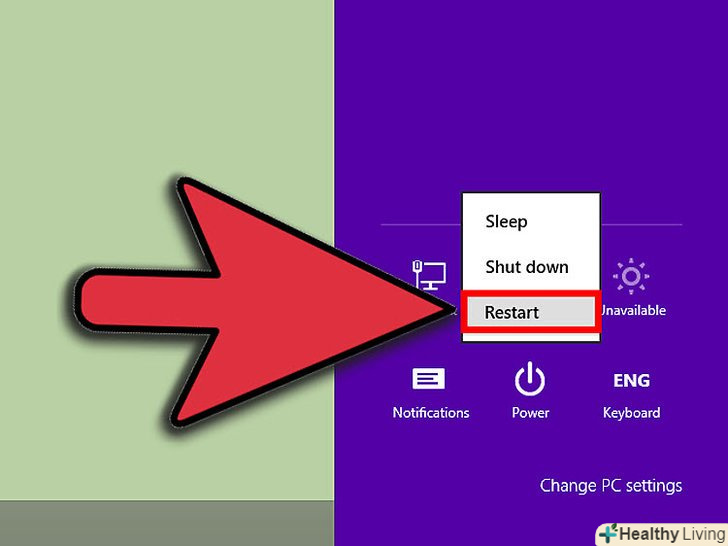
Перезавантажте комп'ютер для застосування змін.ви також можете вимкнути та знову ввімкнути адаптер Windows, щоб застосувати зміни без перезавантаження. Просте включення / вимикання перемикача Wi-Fi, на зразок тих, які встановлені на пристроях ThinkPad і VaiO, не буде рівнозначно відключенню/зворотному включенню карти.
-
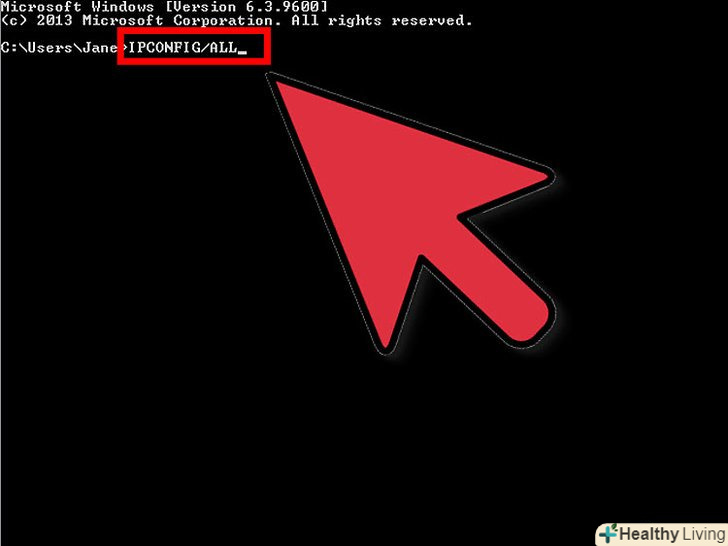
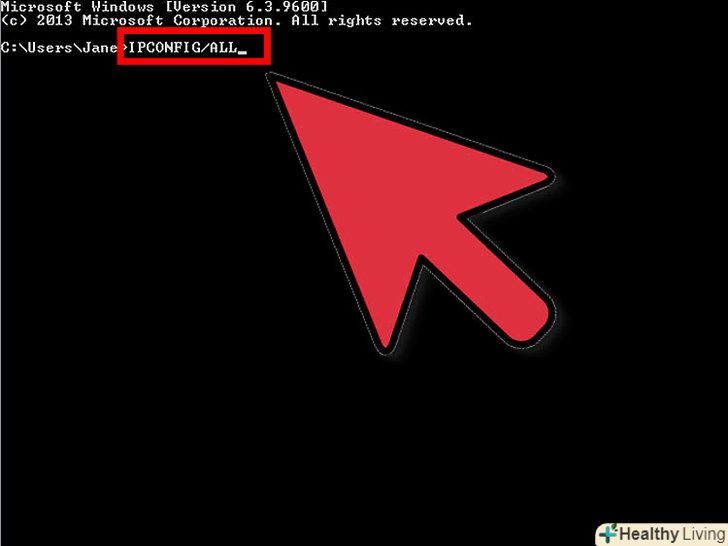
Переконайтеся, що зміни вступили в дію. після перезавантаження введіть в командний рядок команду
ipconfig / allі перевірте поле" Physical Address " вашого адаптера. Воно повинно відповідати новому MAC-адресою.
Метод2 З 3:
За допомогою редактора реєстру
Метод2 З 3:
-
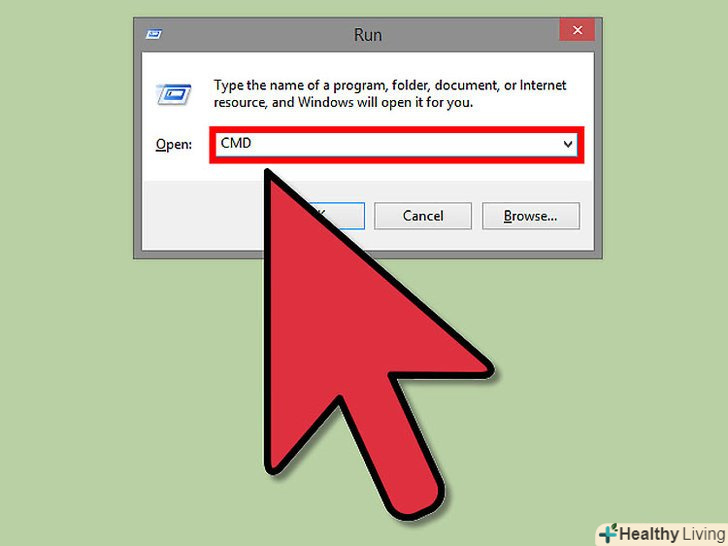
Дізнайтеся ідентифікаційну інформацію вашого мережевого адаптера. щоб без проблем знайти інформацію про мережевому адаптері в реєстрі Windows вам буде потрібно отримати про нього основну інформацію, скориставшись для цього командним рядком. Командний рядок запускається введенням команди " cmd "в рядок меню" Виконати " (поєднання клавіш Windows + R).
- Введіть
ipconfig / allі натисніть Enter. Зверніть увагу на рядки" Description "і" Physical Address " активного мережевого адаптера. Не звертайте увагу на неактивні пристрої (Media Disconnected). - Введіть
net config RDRі натисніть Enter. Зверніть увагу на рядок GUID, який знаходиться між дужками "{} "і поруч з рядком "Physical Address", яку ви відзначили раніше.
- Введіть
-
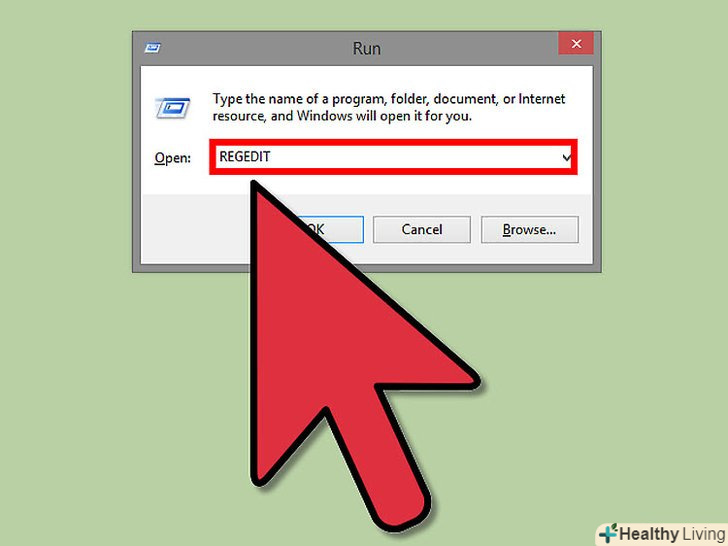
Відкрийте редактор реєстру.ви можете запустити редактор реєстру, ввівши в меню "Виконати" (Windows + R) команду "regedit". Цією дією ви відкриєте редактор реєстру, який дозволить вам змінити налаштування мережевої карти.
- Некоректні зміни реєстру можуть привести до неполадок в системі.
-
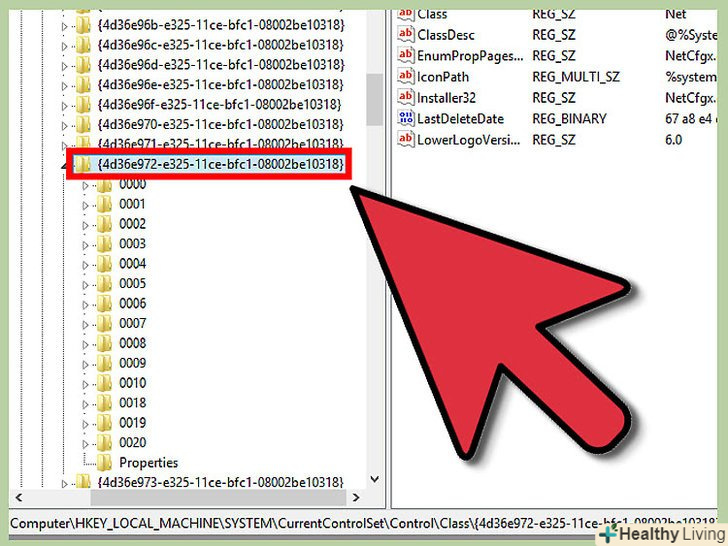
Перейдіть до потрібного ключа. він знаходиться за адресою HKEY_LOCAL_MACHINE \ SYSTEM \ CurrentControlSet \ Control \ Class \ {4d36e972-E325-11ce-BFC1-08002be10318}. Розгорніть його, натиснувши на стрілку.
-
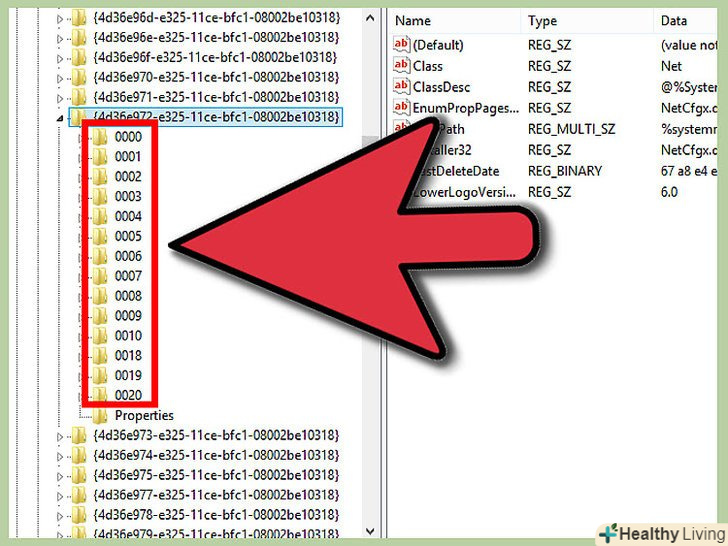
Знайдіть свій мережевий адаптер. ви виявите кілька папок з назвами на кшталт "0000", "0001" і т.д. перегляньте їх все, порівнюючи поле "DriverDesc" з даними рядка "Description", які ви записали на початку. Для повної впевненості перевірте поле NetCfgInstanceID і порівняйте його з GUID з першого кроку.
-
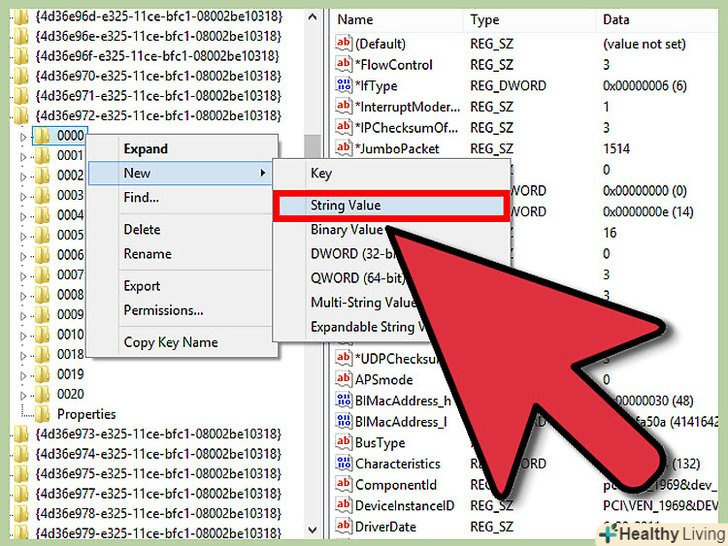
Клацніть правою кнопкою по папці, яка відповідає вашому пристрою.наприклад, якщо папка "0001" відповідає вашому пристрою, то клацніть правою кнопкою по цій папці. Виберіть New → String Value. Назвіть нове значення "NetworkAddress".
-
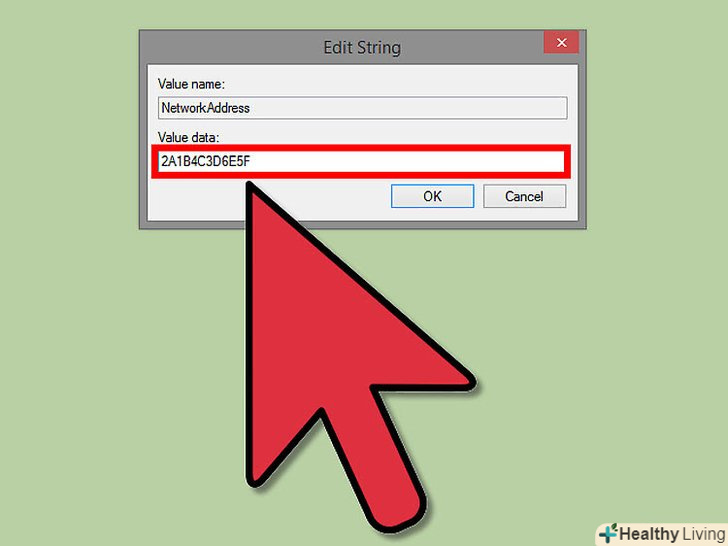
Двічі клацніть на новому записі "NetworkAddress".у полі "Value data" введіть свою нову MAC-адресу. MAC-адреси-це 12-значні значення, вони вводяться без будь-яких символів. Наприклад, якщо вам потрібно ввести MAC-адресу "2A:1B:4c:3D:6e:5F", то ви повинні ввести "2a1b4c3d6e5f".
-
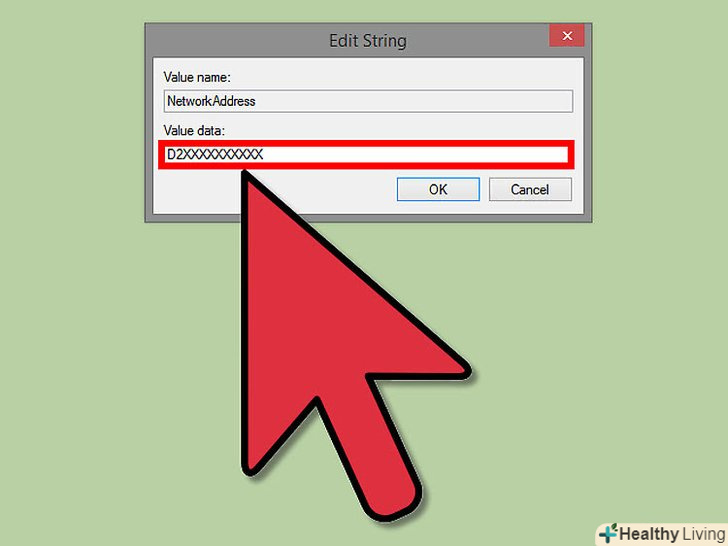
Переконайтеся, що MAC-адресу коректно відформатовано. деякі типи адаптерів (особливо Wi-Fi-карти) не сприймають зміни MAC-адрес, якщо друга половина першого октету не представляє з себе 2, 6, A, E або починається з нуля. Ця вимога з'явилася ще за часів Windows XP і виглядає наступним чином:
- D2XXXXXXXXXX
- D6XXXXXXXXXX
- DAXXXXXXXXXX
- DEXXXXXXXXXX
-
Перезавантажте комп'ютер для застосування змін.ви також можете вимкнути та знову ввімкнути адаптер Windows, щоб застосувати зміни без перезавантаження. Просте включення / вимикання перемикача Wi-Fi, на зразок тих, які встановлені на пристроях ThinkPad і VaiO, не буде рівнозначно відключенню/зворотному включенню карти.
-
Переконайтеся, що зміни вступили в дію. після перезавантаження введіть в командний рядок команду
ipconfig / allі перевірте поле" Physical Address " вашого адаптера. Воно повинно відповідати новому MAC-адресою.[1]
Метод3 З 3:
За допомогою SMAC
Метод3 З 3:
- Завантажте програму SMAC. SMAC є платним ПЗ з безкоштовною демонстраційною версією, яка дозволить вам швидко змінити MAC-адресу. Програма сумісна з Windows XP, Vista і 7. Завантажуйте її тільки з перевірених джерел.
- Встановіть ПЗ після закінчення завантаження. У більшості випадків підійдуть установки за замовчуванням.
- Виберіть свій адаптер.після запуску SMAC ви побачите список всіх встановлених мережевих пристроїв. Виберіть той адаптер, у якого ви хочете змінити адресу.
- Введіть нову адресу. У полях, що знаходяться під "New Spoofed MAC Address", введіть нову MAC-адресу.
- Переконайтеся, що MAC-адресу коректно відформатовано. деякі типи адаптерів (особливо Wi-Fi-карти) не сприймають зміни MAC-адрес, якщо друга половина першого октету не представляє з себе 2, 6, A, E або не починається з нуля. Ця вимога з'явилася ще за часів Windows XP і виглядає наступним чином:
- D2XXXXXXXXXX
- D6XXXXXXXXXX
- DAXXXXXXXXXX
- DEXXXXXXXXXX
- Виберіть "Options". виберіть в меню варіант"Automatically Restart Adapter". Навпроти нього повинна стояти "галочка".
- Натисніть на кнопку "Update MAC". поки MAC-адреса буде оновлюватися мережеве з'єднання буде відключено. Переконайтеся, що адреса змінилася в табличному списку ваших пристроїв.[2]
Поради
- Так як у MAC-адрес шістнадцятковий формат з буквами діапазону A-F, то іноді їх можна прочитати як досить забавні слова.
Попередження
- Не виставляйте вже використовувані MAC-адреси, так ви завадите іншому пристрою підключитися до мережі.