З даної статті ви дізнаєтеся, як в Mac OS X встановити стороннє (від невстановленого розробника) програмне забезпечення (ПО). У Mac OS Sierra таке ПО позначається як незареєстроване, тому необхідно виконати ряд дій, щоб отримати можливість встановлювати будь-які програми. Можна дозволити одноразову установку або взагалі відключити блокувальник інсталяції нових програм.
Кроки
Метод1 З 2:
Як отримати дозвіл на установку однієї програми
Метод1 З 2:
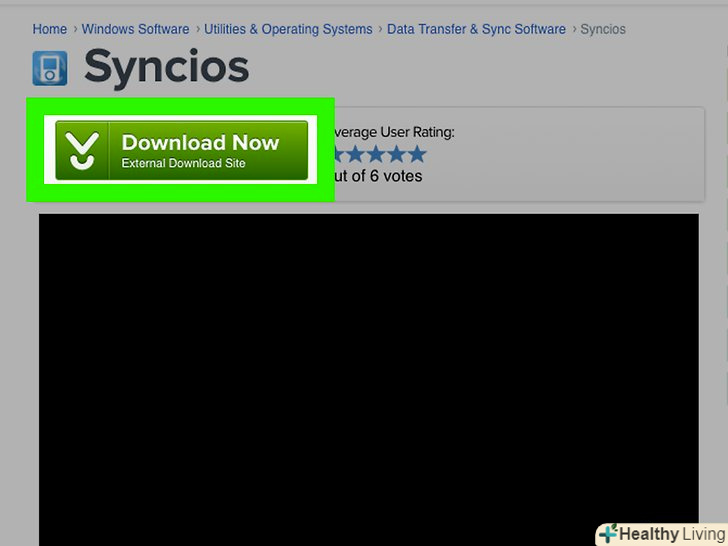
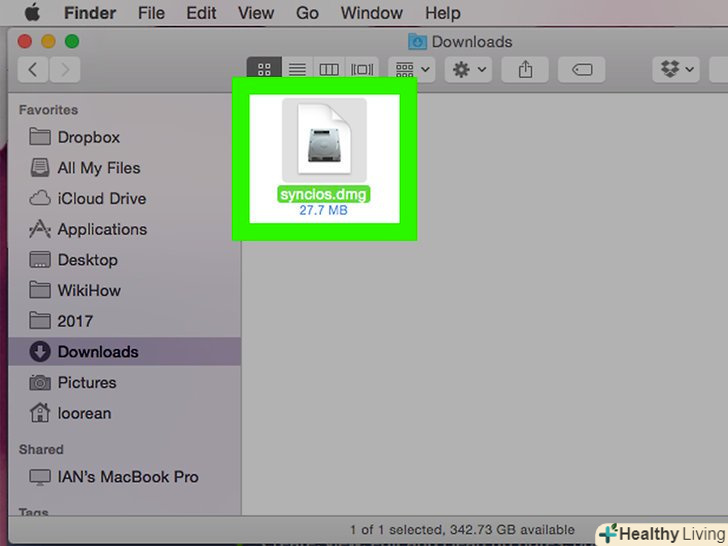
 Скачайте програмне забезпечення (як зазвичай) з інтернету.якщо система поцікавиться, чи хочете ви зберегти файл, дайте відповідь ствердно. Зверніть увагу, що зберігати файл можна тільки в тому випадку, якщо ви впевнені в його надійності і безпеки.
-
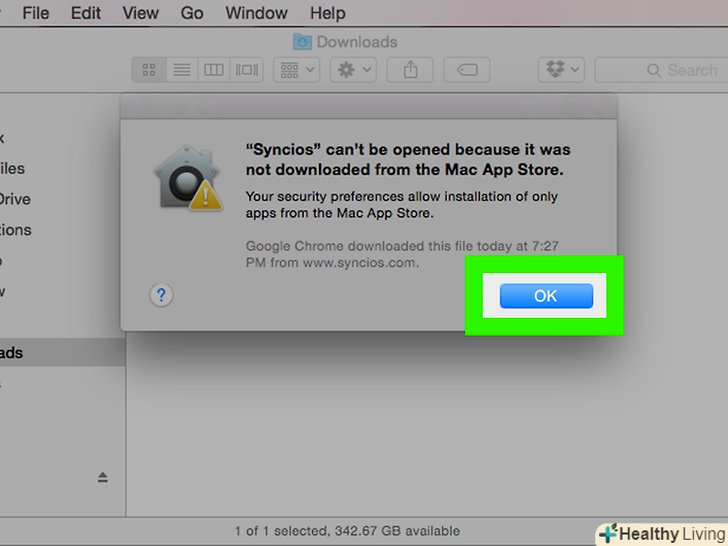
Запустіть завантажений файл. на екрані з'явиться спливаюче вікно з наступним повідомленням про помилку:»програма [ім'я] не може бути запущена, тому що вона не була завантажена з App Store".
-
Клацніть поOK. Спливаюче вікно буде закрито.
-
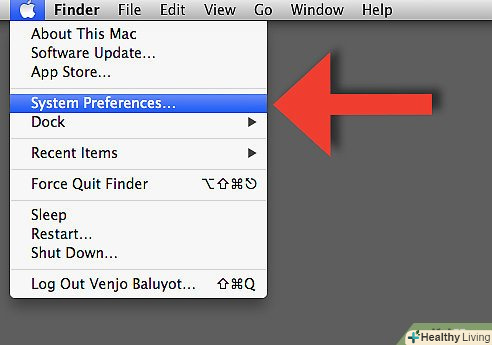
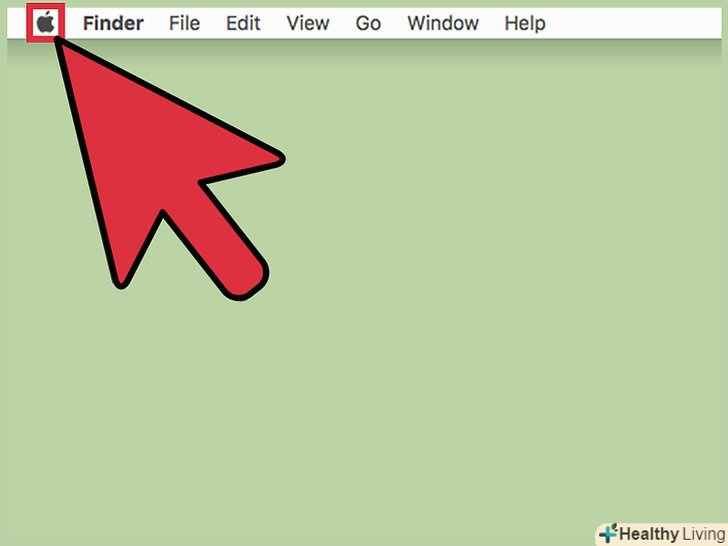
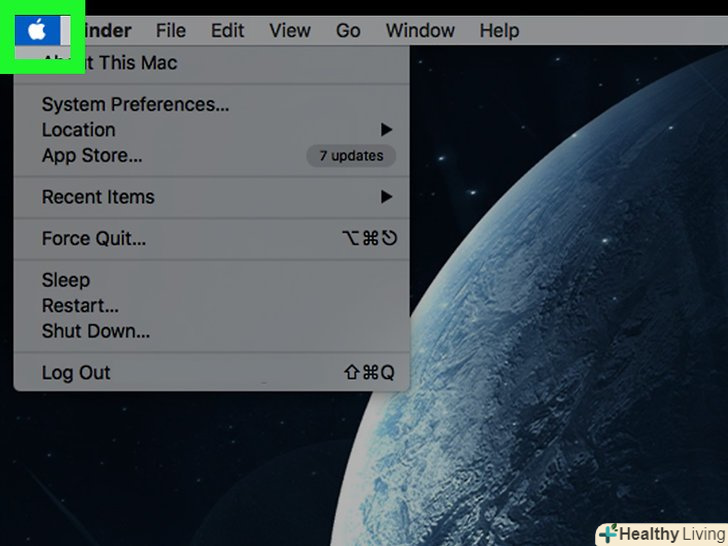
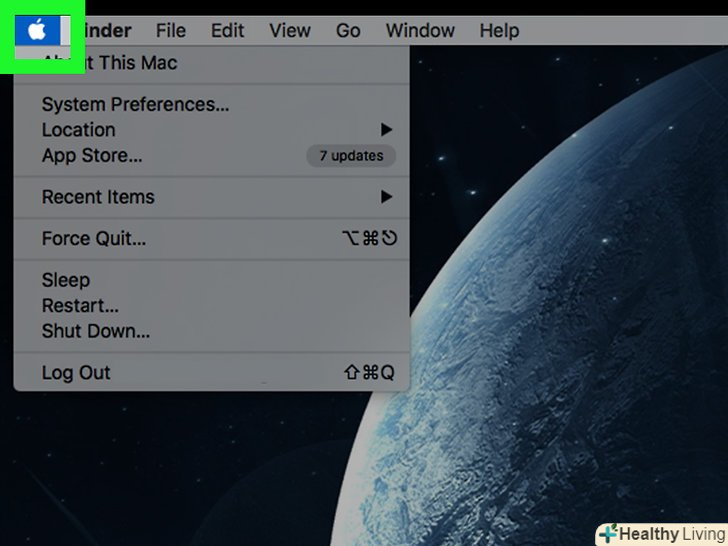
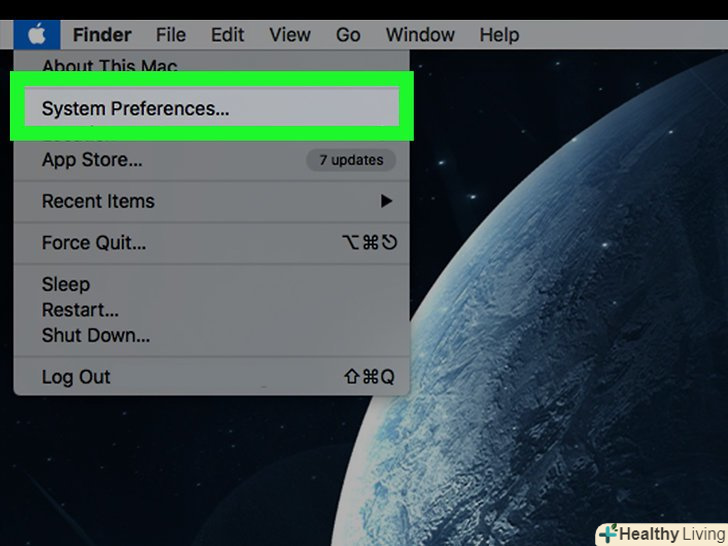
Відкрийте меню Apple.для цього клацніть по логотипу Apple у верхньому лівому кутку екрану. Відкриється випадаюче меню.

-
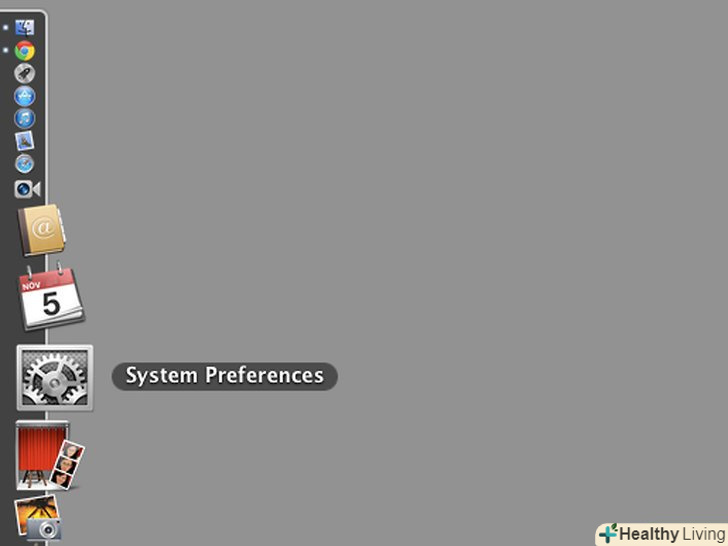
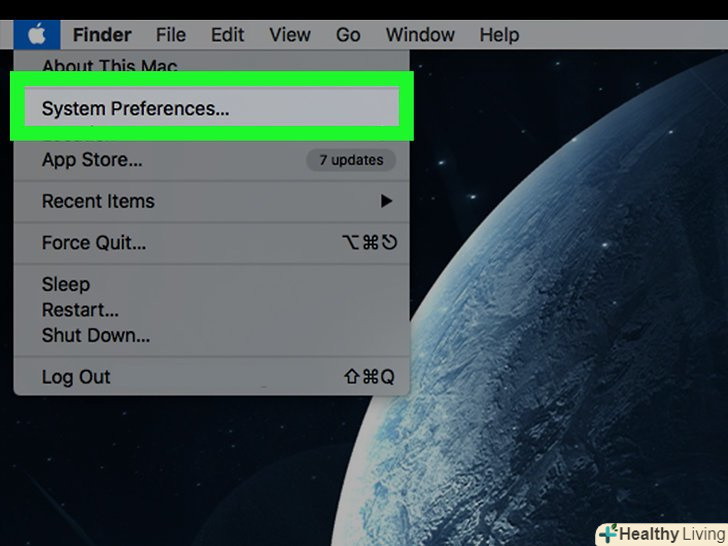
НатиснітьСистемні налаштування. ця опція знаходиться у верхній частині меню, що випадає.
-
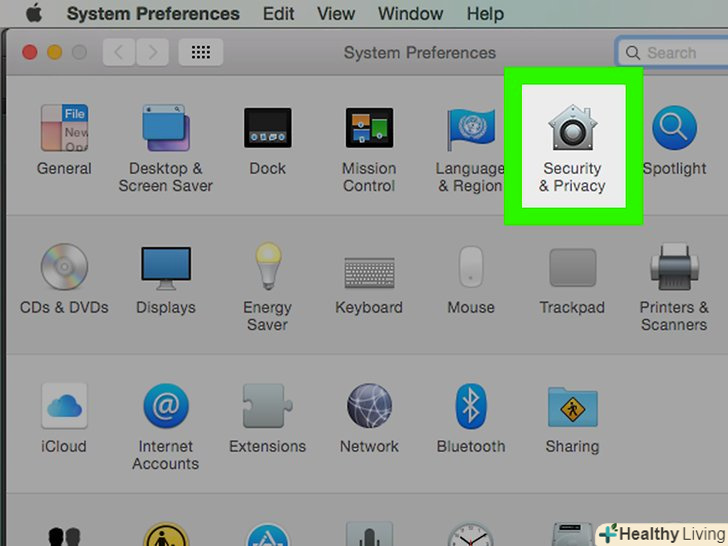
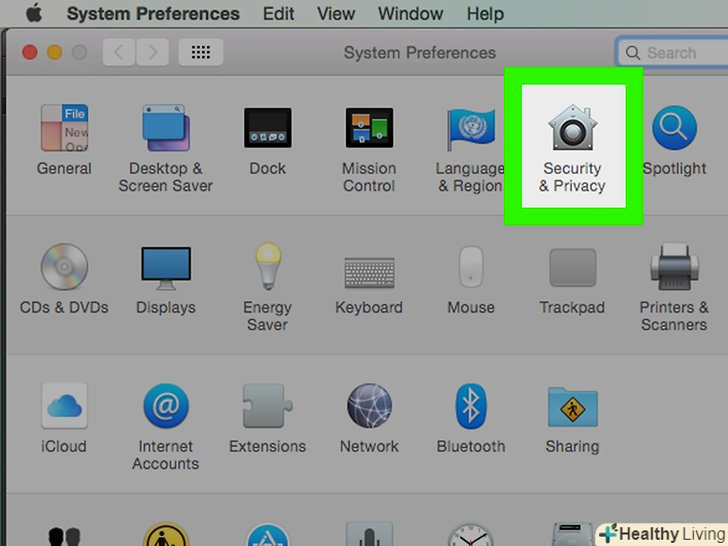
Клацніть поЗахист і безпека.ця опція знаходиться у верхній частині вікна "Системні налаштування".
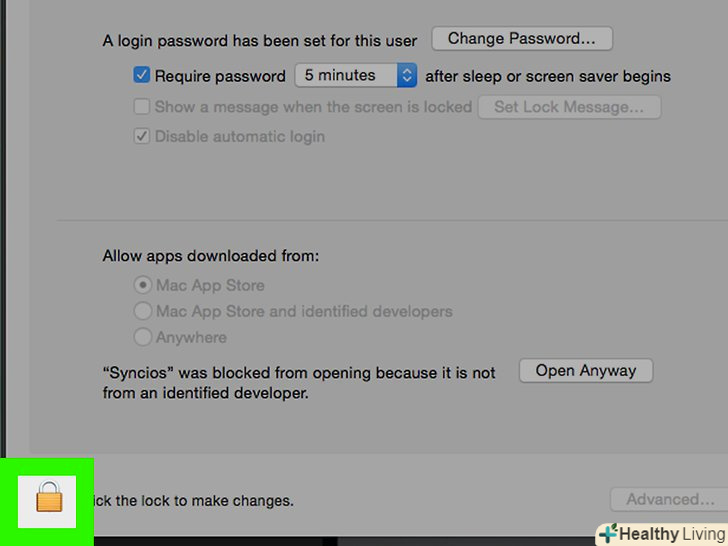
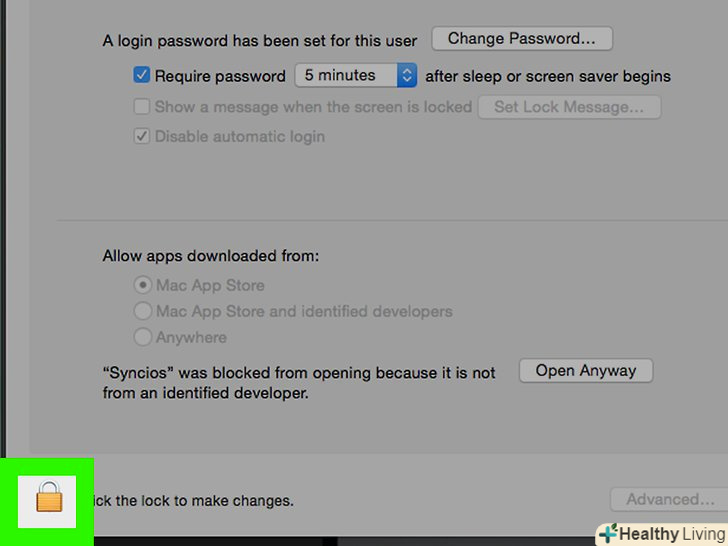
- Клацніть по значку у вигляді замка. Він знаходиться в нижньому лівому кутку вікна.
-
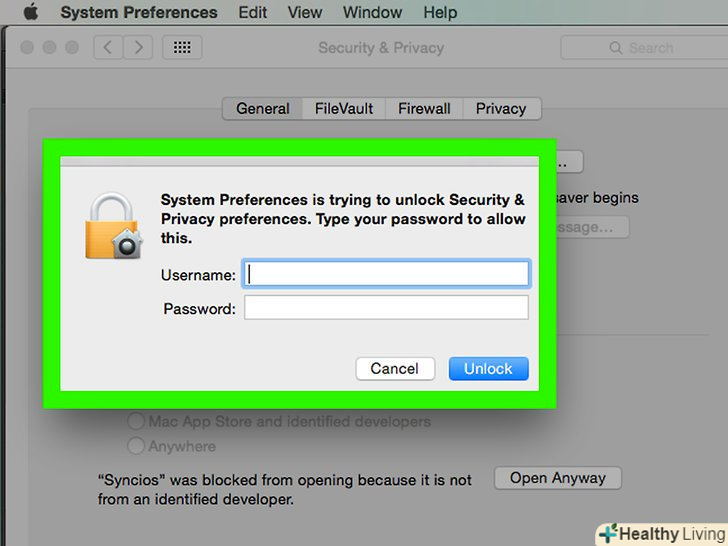
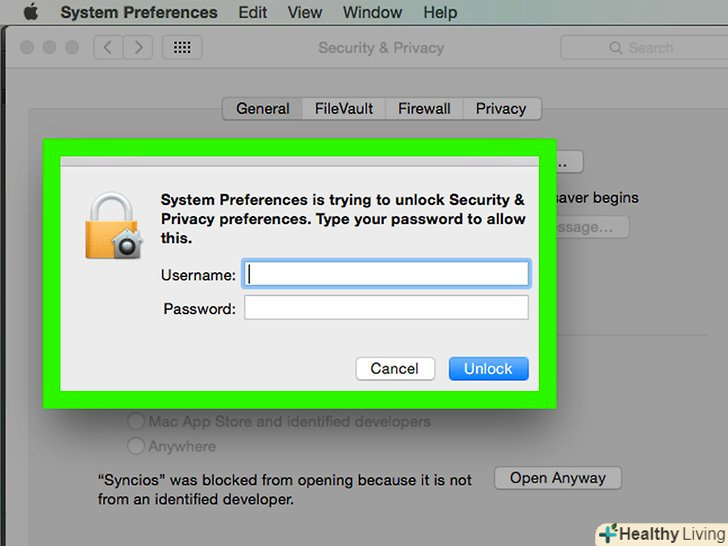
Введіть пароль, а потім натиснітьРозблокувати.тепер можна редагувати елементи меню.
-
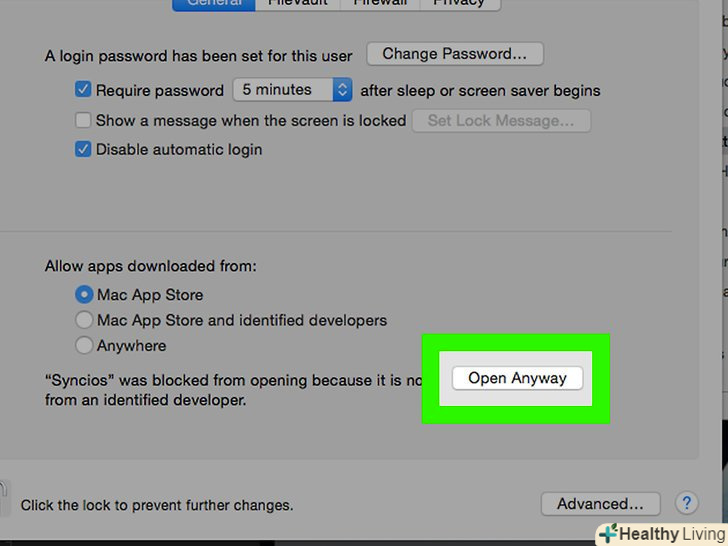
НатиснітьВідкрити. ця опція знаходиться біля імені скачаного файлу.
-
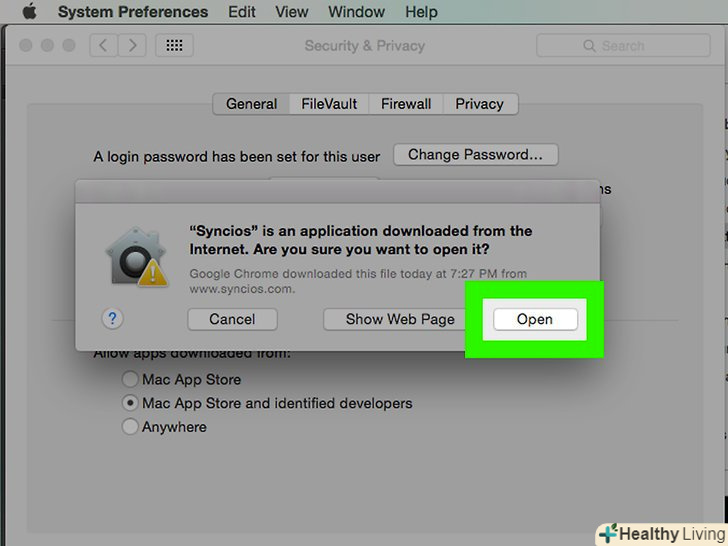
КлацнітьВідкрити, коли з'явиться запит.інсталяційний файл буде відкритий, що дозволить вам встановити Програму.

Метод2 З 2:
Як отримати дозвіл на встановлення будь-яких програм
Метод2 З 2:
-
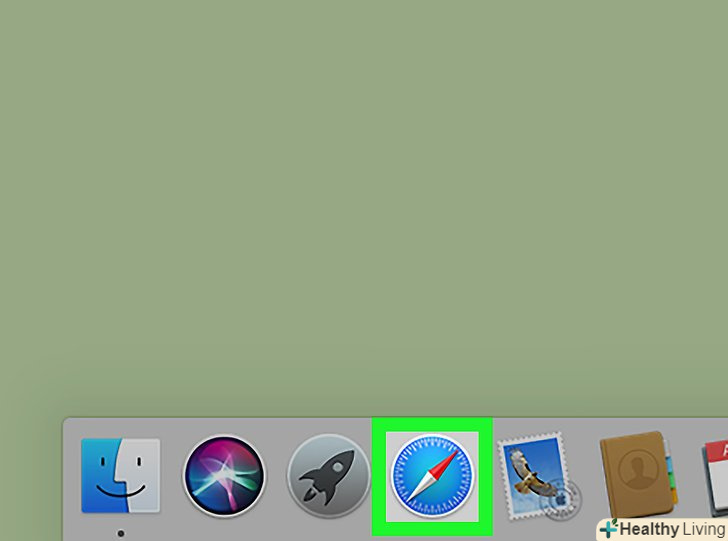
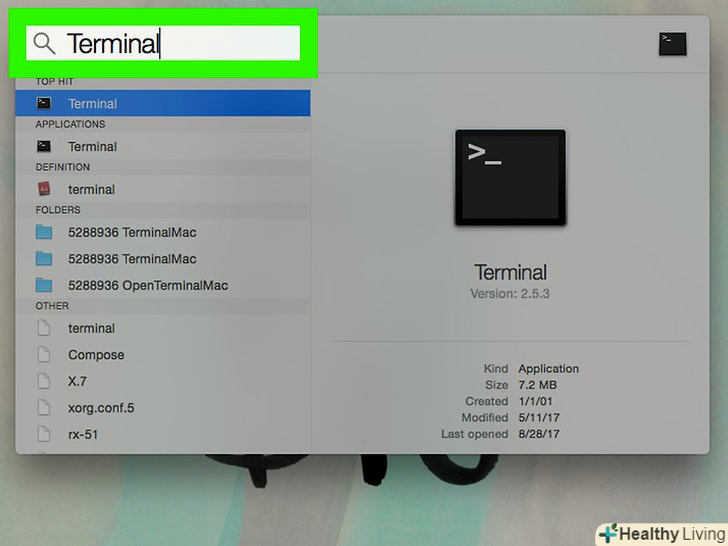
Відкрийте Spotlight.для цього клацніть по значку у вигляді лупи в правому верхньому куті екрану. Щоб дозволити установку будь-яких програм, спочатку необхідно активувати опцію установки, яка заблокована в Mac OS Sierra.
-
ВведітьТермінал, а потім клацніть по значку Терміналу.він відобразиться безпосередньо під рядком пошуку Spotlight.
-
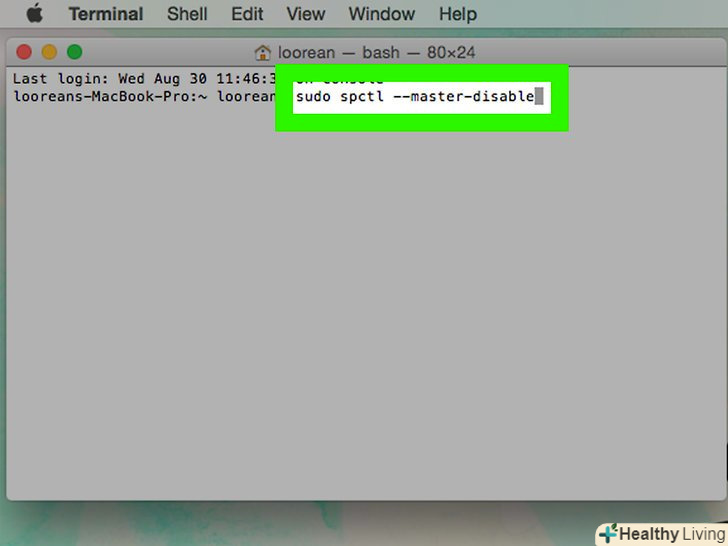
В Терміналі введіть
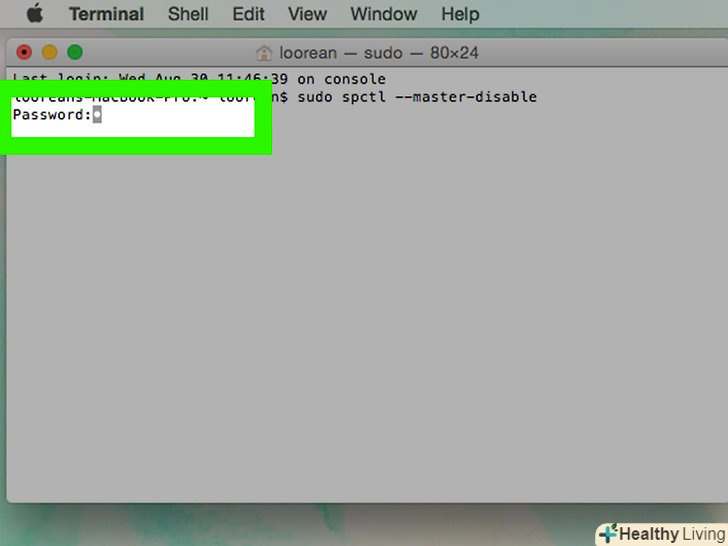
sudo spctl --master-disableта натисніть ⏎ Return.за допомогою цієї команди можна включити опцію установки. - Введіть пароль.введіть пароль, який ви використовуєте для входу в Mac OS X. опція установки буде активована в меню " захист і безпека».
-
Відкрийте меню Apple.для цього клацніть по логотипу Apple у верхньому лівому кутку екрану. Відкриється випадаюче меню.
-
НатиснітьСистемні налаштування. ця опція знаходиться у верхній частині меню, що випадає.
-
Клацніть поЗахист і безпека.ця опція знаходиться у верхній частині вікна "Системні налаштування".
-
Клацніть по значку у вигляді замка. Він знаходиться в нижньому лівому кутку вікна.
-
Введіть пароль, а потім натиснітьРозблокувати.тепер можна редагувати елементи меню.
-
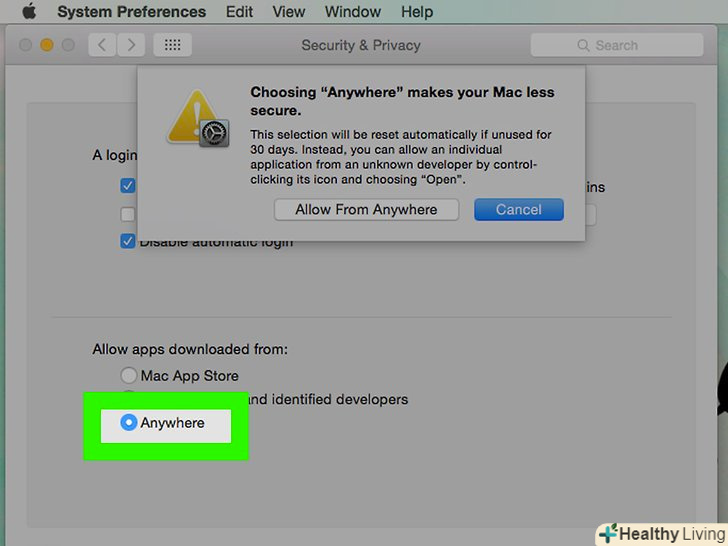
Поставте прапорець у опціїБудь-якого джерела. вона знаходиться в розділі "Дозволити використання програм, завантажених з" в нижній частині вікна. Відкриється спливаюче вікно.
-
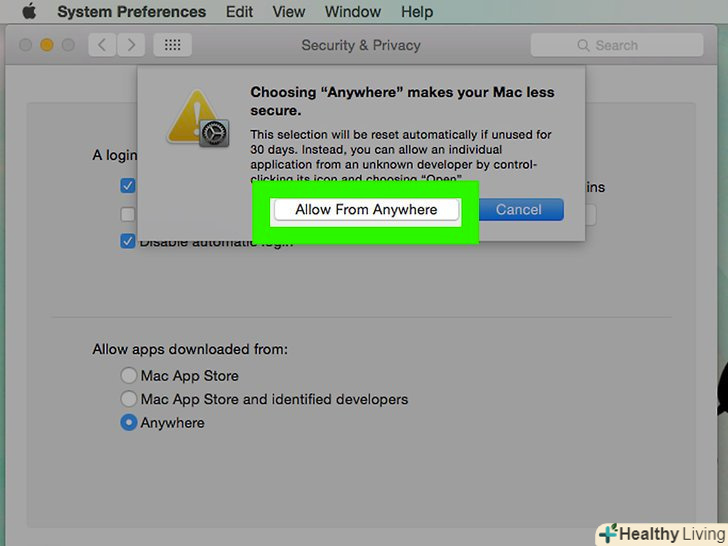
НатиснітьДозволити з будь-якого джерела, коли з'явиться запит.тепер можна встановлювати будь-які програми без необхідності підтверджувати їх походження.
- Якщо протягом 30 днів не було встановлено жодної сторонньої програми, вам доведеться знову включити опцію установки.
- Клацніть по значку у вигляді замка, щоб запобігти подальшому внесенню змін.
-
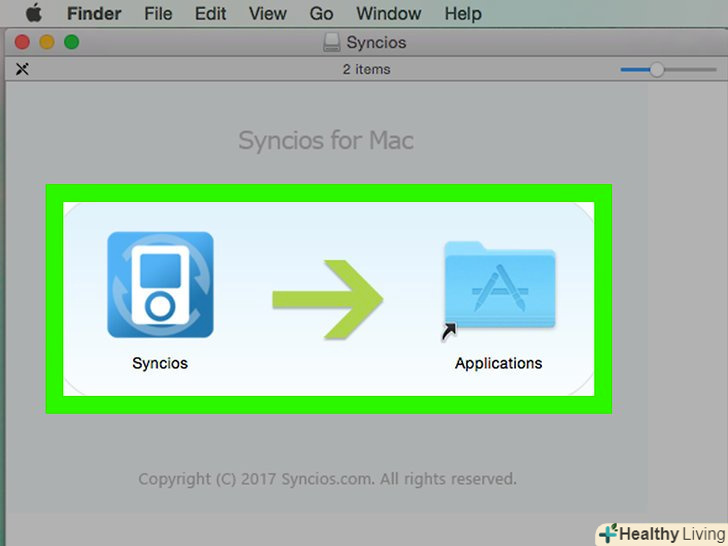
Встановіть програмне забезпечення.тепер можна встановити програму (як зазвичай).



Поради
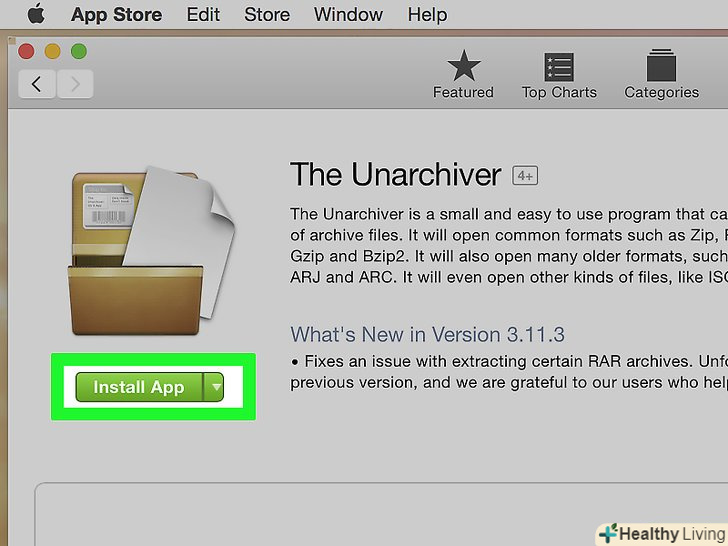
- Деякі сторонні програми зареєстровані в App Store, але їх число відносно невелика.
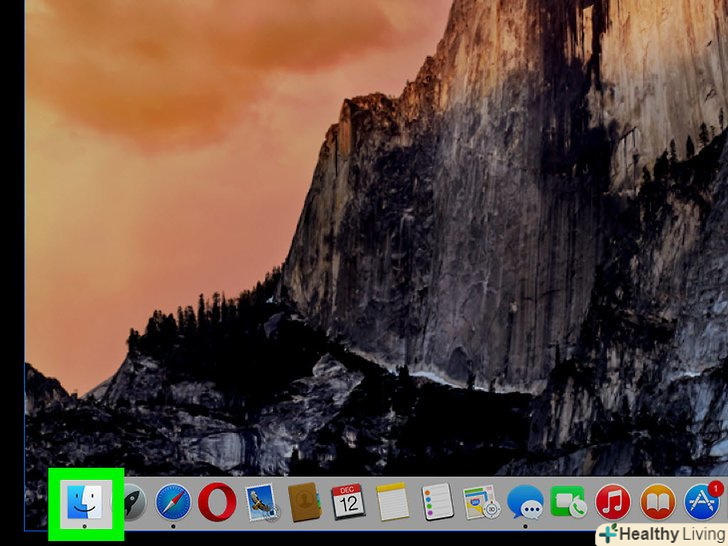
- Якщо ви завантажили інсталяційний файл, але не можете відкрити його, тому що система забороняє працювати з ПО сторонніх розробників, перейдіть в розділ «завантаження» в Finder. Клацніть правою кнопкою миші по викачаному файлу і в меню виберіть «Відкрити». Потім введіть пароль адміністратора.
Попередження
- Завжди перевіряйте завантажений файл на віруси, перш ніж установлювати його в Mac OS X.