З цієї статті ви дізнаєтеся, як дізнатися версію Java на комп'ютері Mac. Це можна зробити в системних налаштуваннях, на сайті Java або в терміналі.
Кроки
Метод1З 3:
Системні налаштування
Метод1З 3:
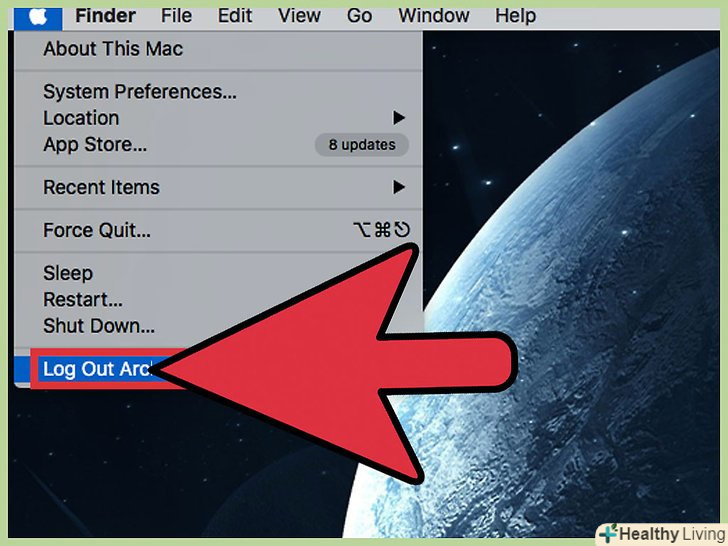
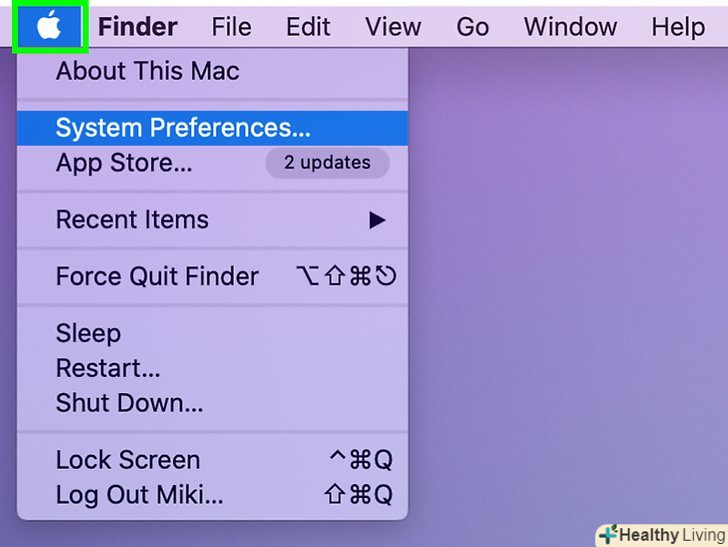
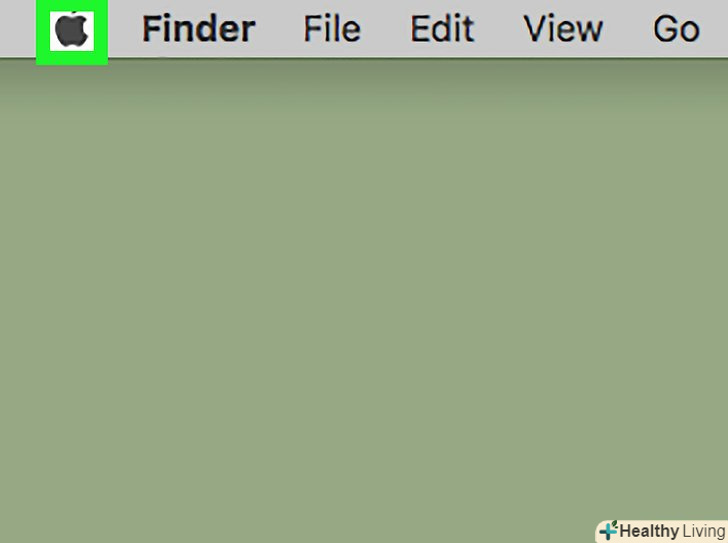
 Натисніть на значок. ви знайдете його в лівому верхньому кутку екрану (на панелі меню). Розкриється меню.
-
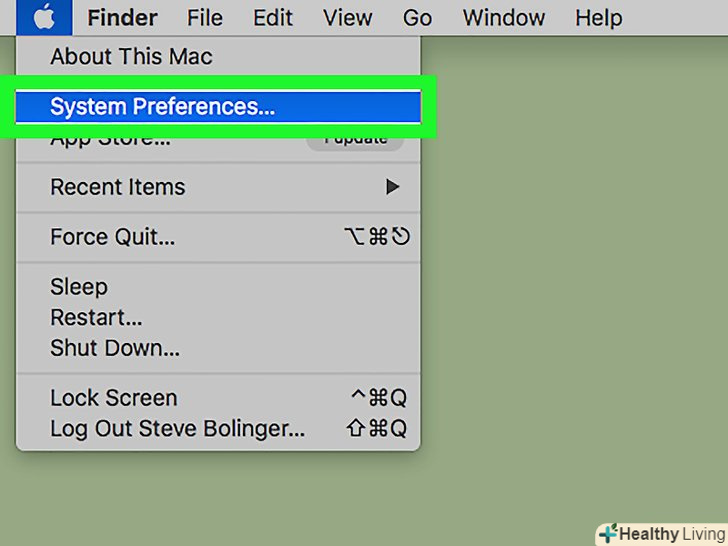
ВиберітьСистемні налаштування.ця друга опція в меню.
-
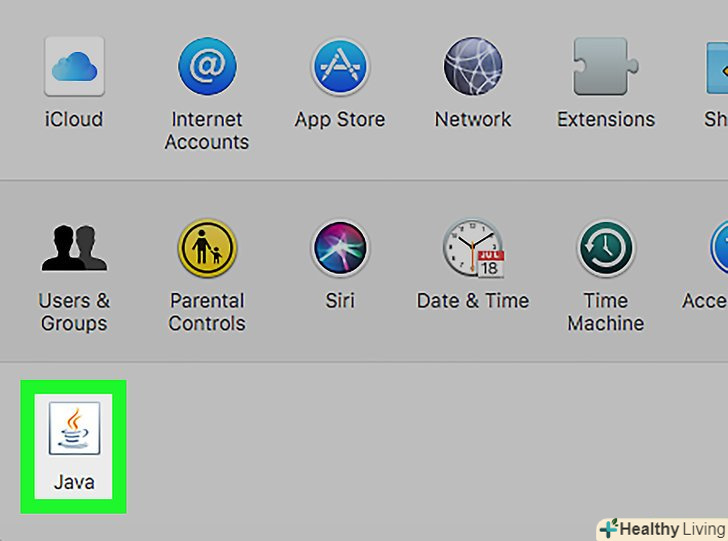
Клацніть по значкуJava.він виглядає як Блакитна чашка кави з помаранчевим паром. У новому вікні відкриється панель управління Java.
- Якщо значка Java немає, на комп'ютері не встановлена Java.
-
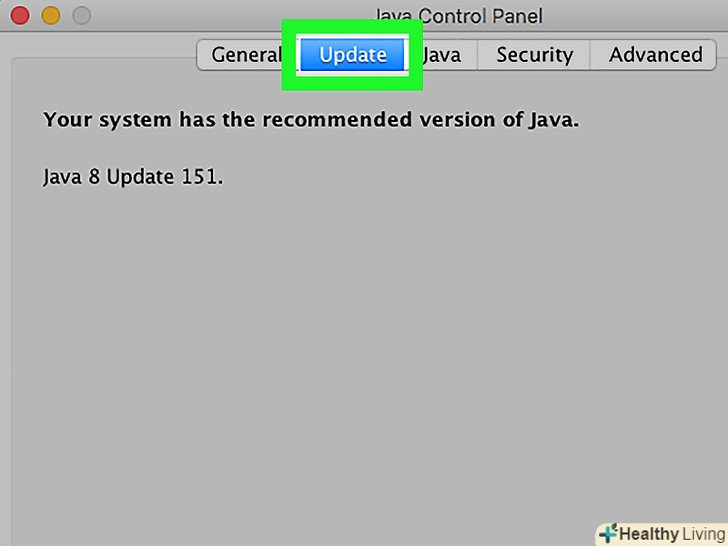
Перейдіть на вкладкуОновлення.на ній ви знайдете версію Java і дізнаєтеся, чи потрібно оновити Java.
- Якщо оновлення доступне, дотримуйтесь інструкцій на екрані. Так Java оновиться до останньої версії. Також можна встановити прапорець у опції "Автоматичне оновлення", щоб Java автоматично скачувала доступні оновлення.

Метод2 З 3:
Веб-сайт Java
Метод2 З 3:
-
Запустіть браузер Safari на комп'ютері. натисніть на значок у вигляді синього компаса.
-
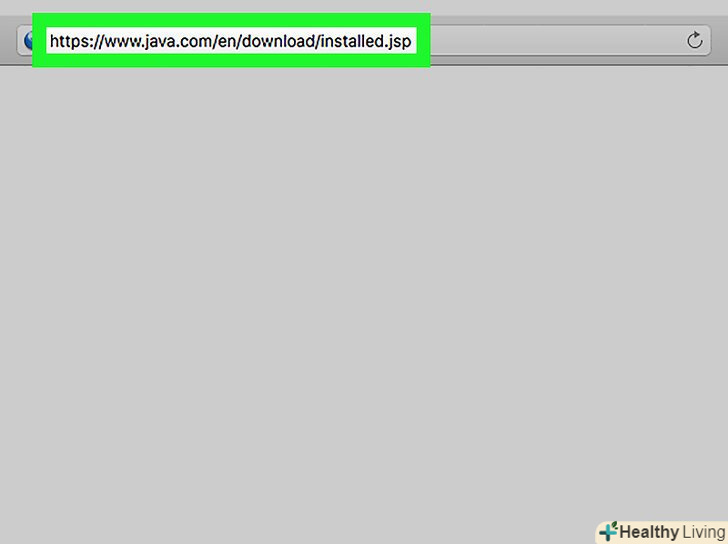
Перейдіть на сторінкуHttps://www.java.com/ru/download/installed.jsp. Введіть https: //www.java.com/ru/download/installed.jsp в адресному рядку браузера, а потім натисніть ⏎ Return.
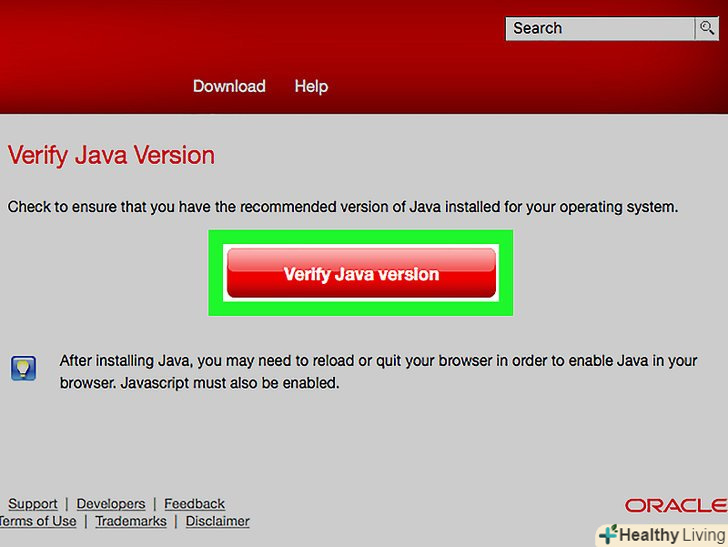
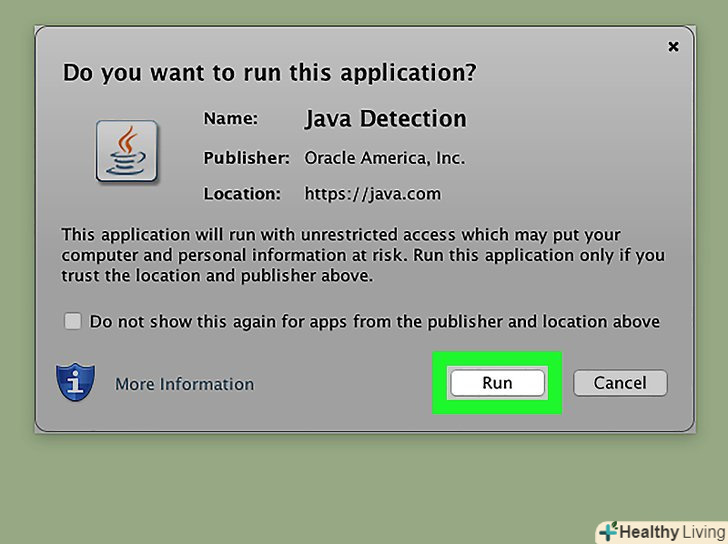
- Клацніть поПеревірте версію Java. ця червона кнопка розташована посередині сторінки. Можливо, відкриється повідомлення з питанням, чи хочете ви запустити Java на цій сторінці.
-
Клацніть поЗапустити, щоб підтвердити свої дії.на сторінці відобразиться поточна версія Java і, можливо, рекомендації щодо її оновлення.
Метод3 З 3:
Термінал
Метод3 З 3:
-
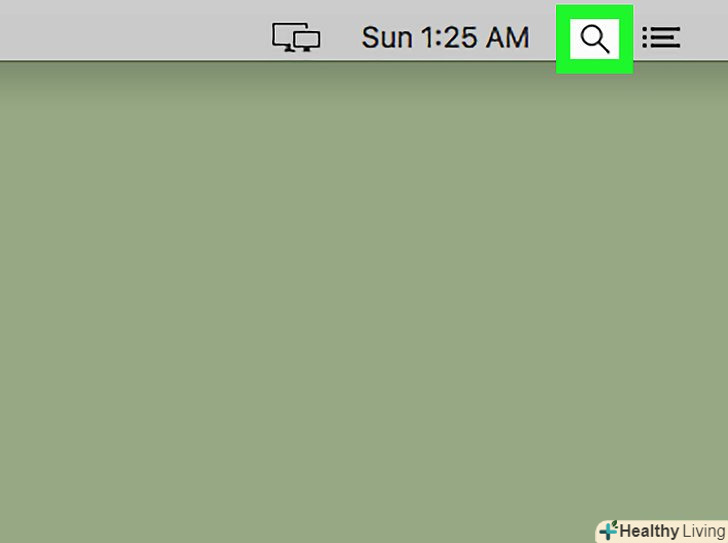
Клацніть по значку Spotlightу правому куті рядка меню. Відкриється рядок пошуку.
-
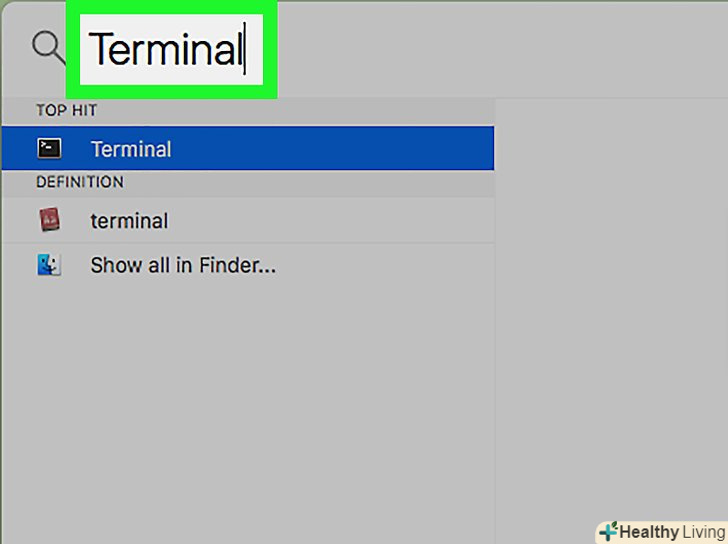
Введітьтермінал у рядку пошуку. у міру введення цього слова під рядком пошуку будуть з'являтися результати пошуку.
-
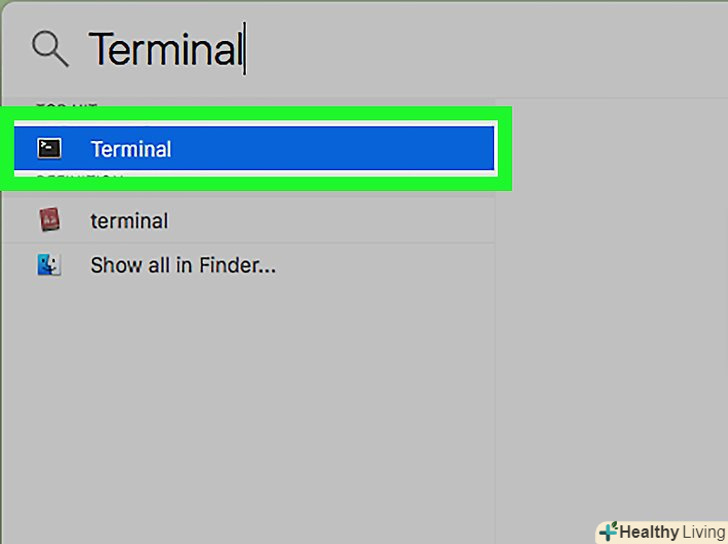
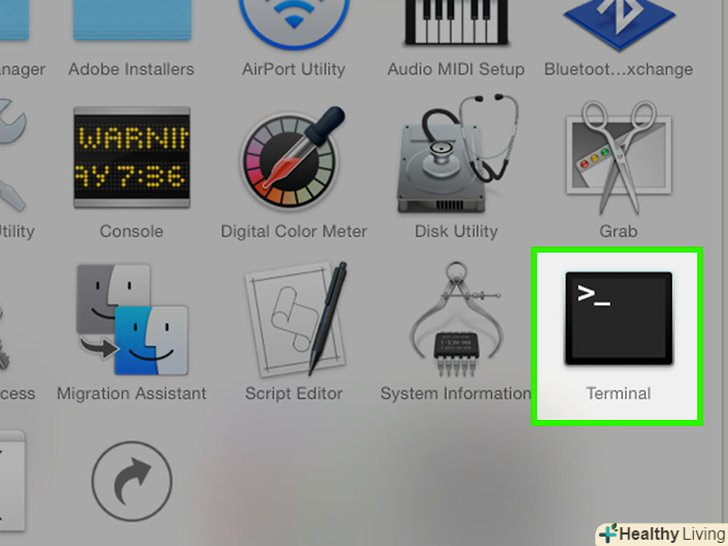
Двічі клацніть по значку терміналу.він виглядає як чорний квадрат з білими символами в кутку. Відкриється Термінал.
-
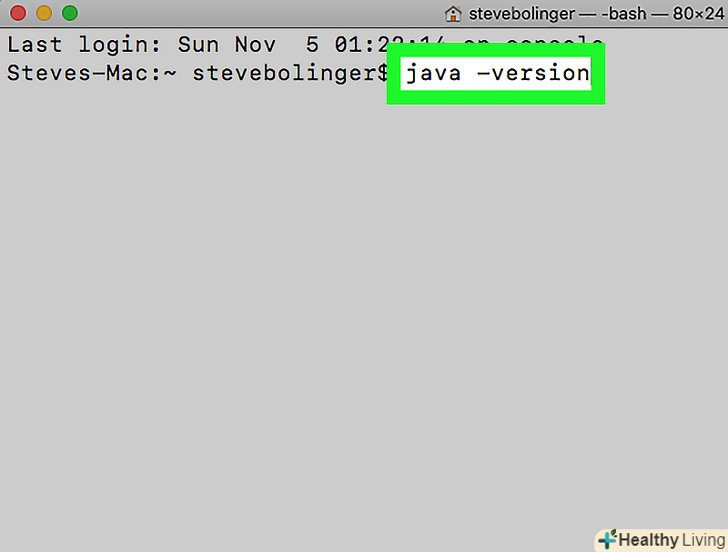
Введітьjava -version, а потім натисніть ⏎ Return.на екрані відобразиться поточна версія Java.