Спливаючі вікна можуть дратувати і заважати перегляду відкритої веб-сторінки. Більшість браузерів за замовчуванням блокують спливаючу рекламу, але таке блокування можна включати і відключати. У цій статті ми розповімо вам, як включити блокування спливаючих вікон в Safari, Chrome і Firefox на комп'ютері і мобільному пристрої.
Кроки
Метод1З 7:
Safari (на мобільному пристрої)
Метод1З 7:
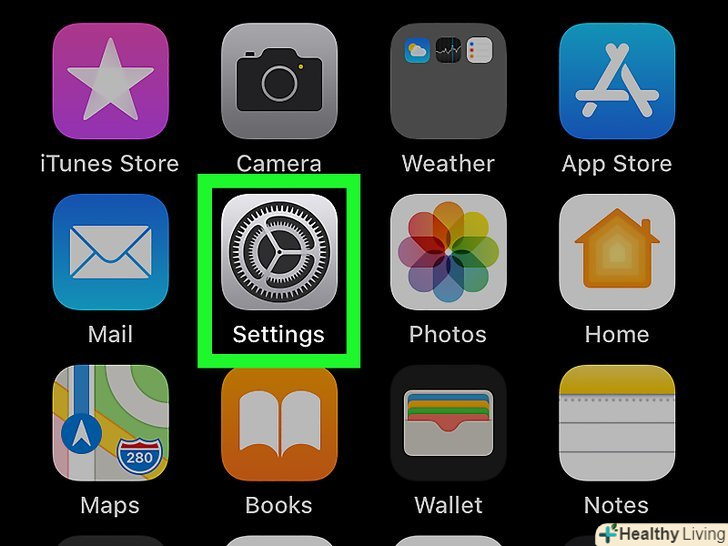
 Запустіть додаток «Налаштування»на мобільному пристрої. натисніть на значок у вигляді шестерінки на головному екрані або в папці.
-
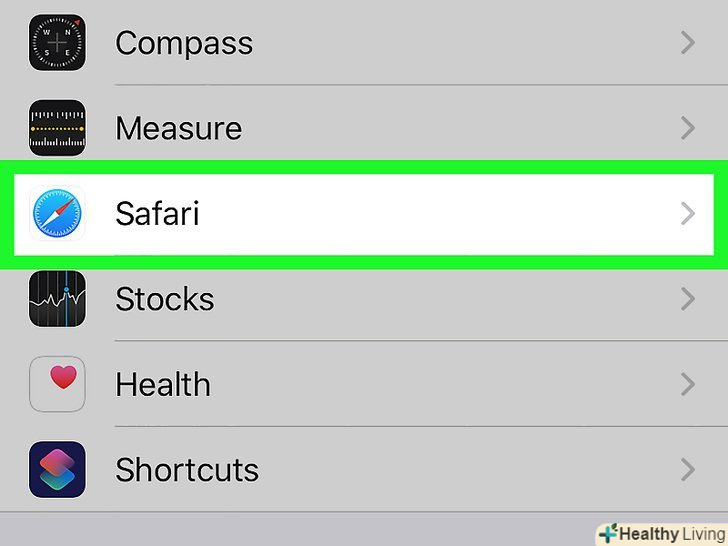
Прокрутіть вниз і натиснітьSafari.ця опція знаходиться нижче на сторінці.
-
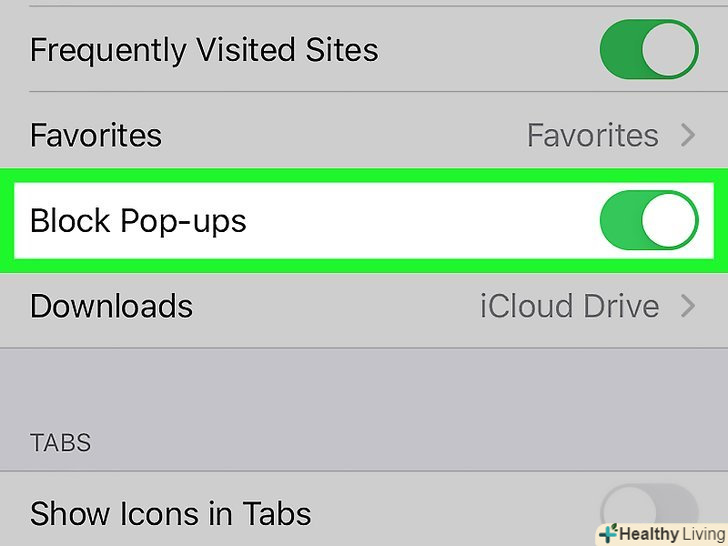
Пересуньте повзунок у «Блокувати спливаючі вікна» в положення «Включити». ця опція знаходиться в розділі "Основні", який є другим розділом на сторінці. Відтепер Safari блокуватиме спливаючу рекламу на веб-сайтах. Якщо повзунок був зеленим, блокування спливаючих вікон вже включена.


Метод2З 7:
Safari (на комп'ютері)
Метод2З 7:
-
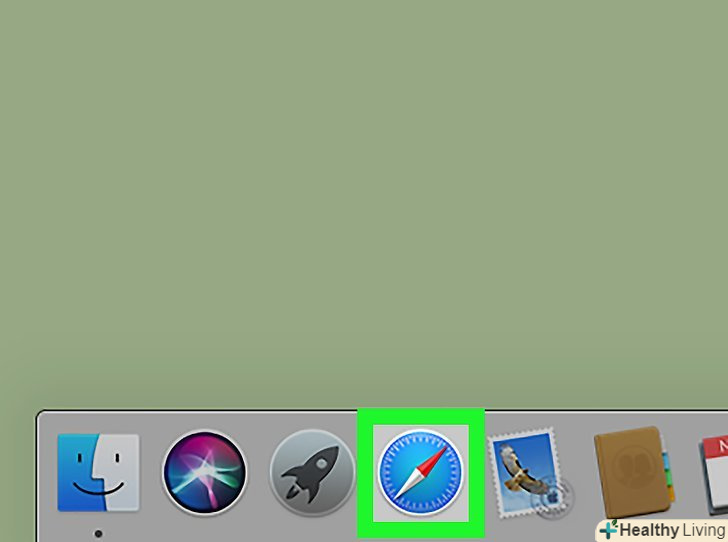
Запустіть Safari на комп'ютері Mac. натисніть на значок у вигляді компаса в доці або в Launcher.
-
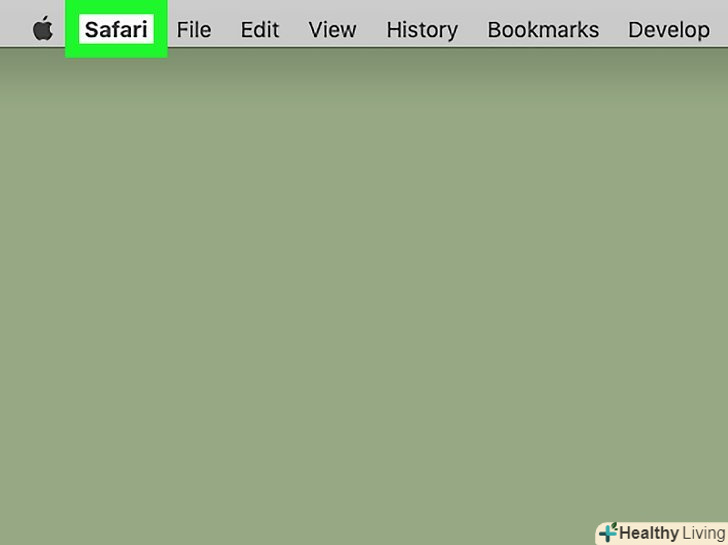
Клацніть поSafari. ця опція знаходиться в рядку меню, яка розташована вгорі екрану.
-
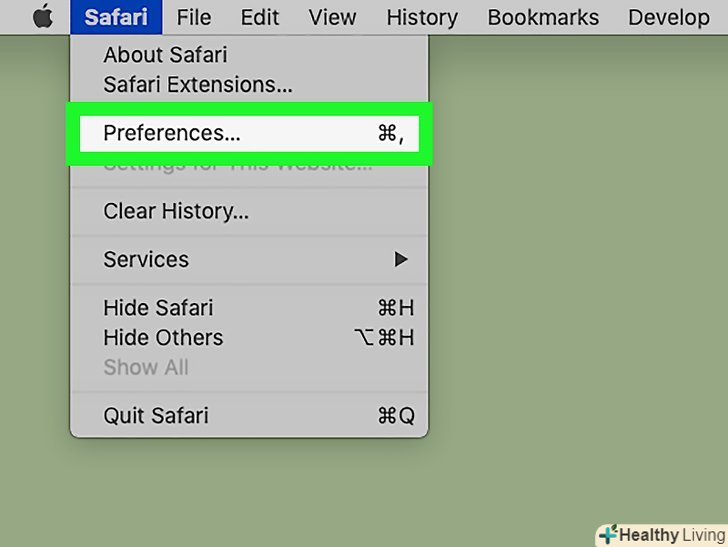
НатиснітьПараметри В меню.
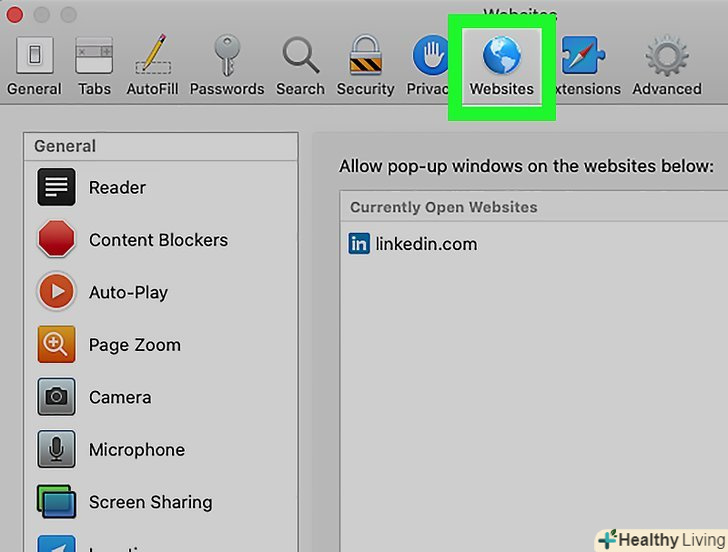
- Клацніть по вкладціВеб-сайти. вона позначена значком у вигляді глобуса і знаходиться у верхній частині вікна.
-
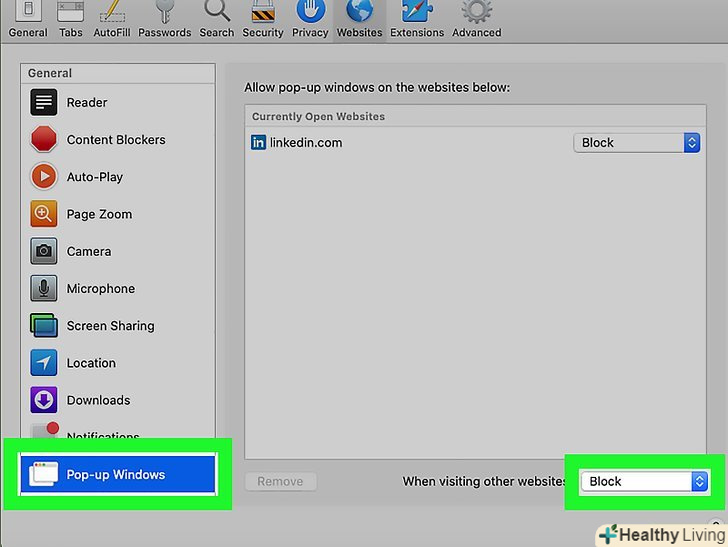
Встановіть прапорець біля "блокувати спливаючі вікна".ця опція знаходиться в розділі "Контент веб-сайтів". Якщо прапорець вже встановлений, Safari вже блокує спливаючі вікна.[1]
Метод3З 7:
Chrome (на мобільному пристрої)
Метод3З 7:
-
Запустіть Chrome на мобільному пристрої. натисніть на червоно-жовто-зелено-синій значок на головному екрані або на панелі додатків.
-
Натисніть⋮ або •••. цей символ знаходиться у верхньому правому (Android) або в нижньому правому (iPhone/iPad) кутку екрану. Відкриється меню.
-
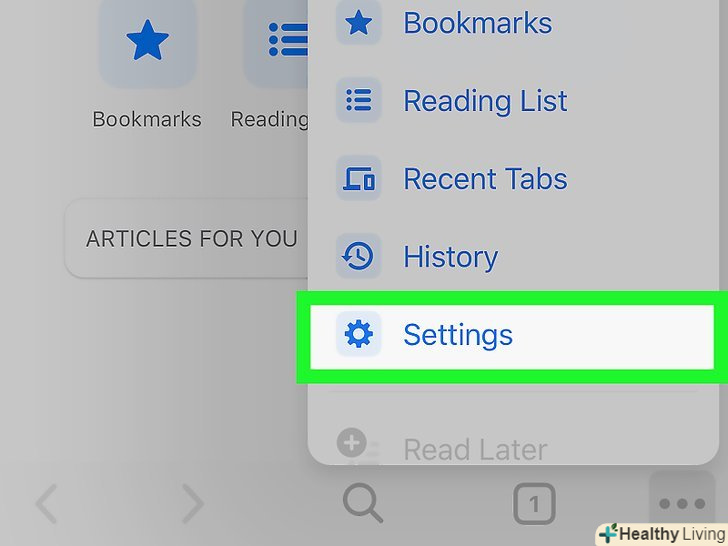
ТоркнітьсяНалаштування В меню.
-
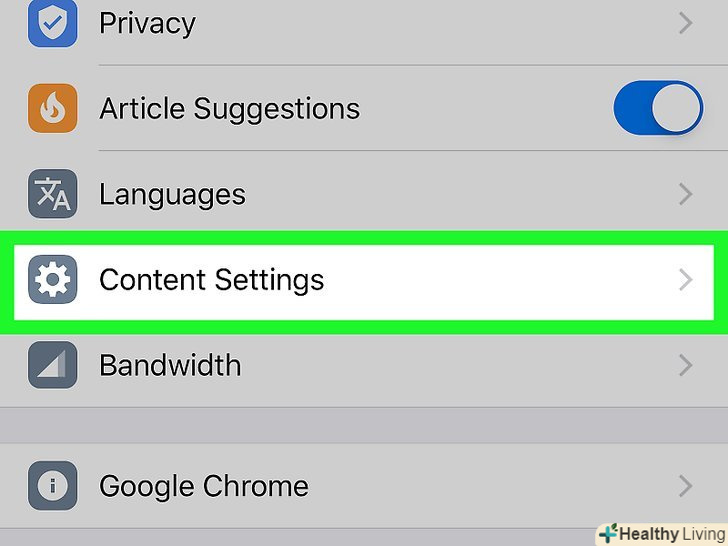
НатиснітьНалаштування сайту (Android) або Налаштування контенту (iphone/ipad).
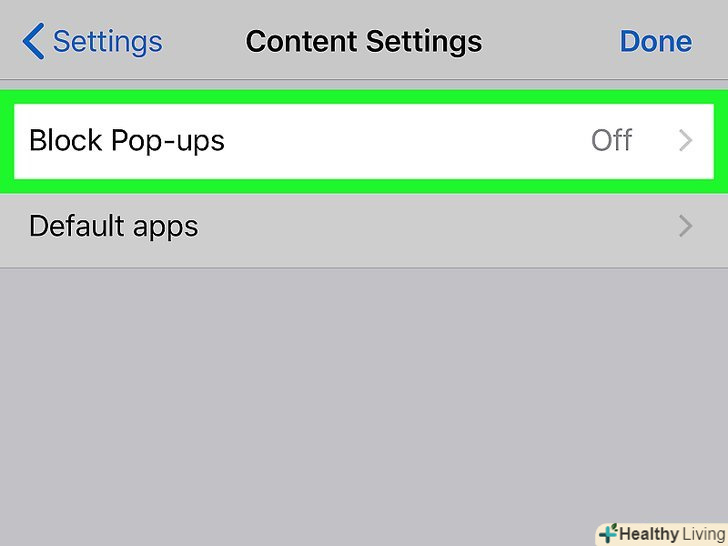
- ТоркнітьсяСпливаючі вікна та переадресація (Android) або Блокувати спливаючі вікна (iphone/ipad).
-
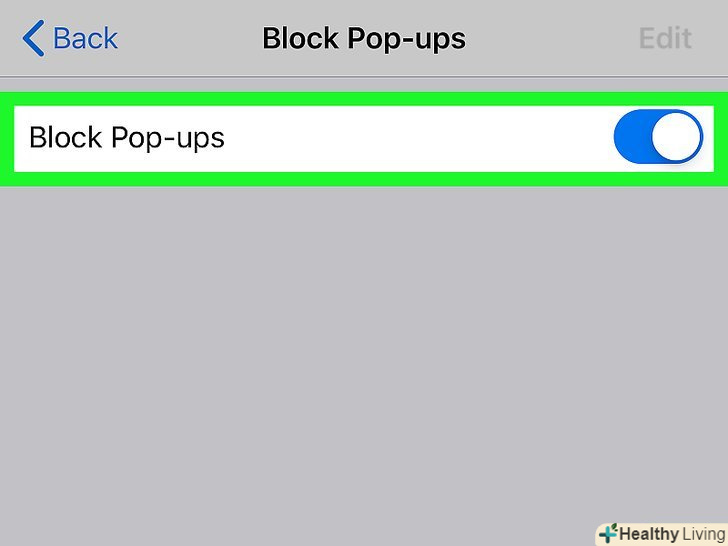
Пересуньте повзунок в положення "включити".відтепер Chrome блокуватиме спливаючі вікна на мобільному пристрої.

Метод4З 7:
Chrome (на комп'ютері)
Метод4З 7:
-
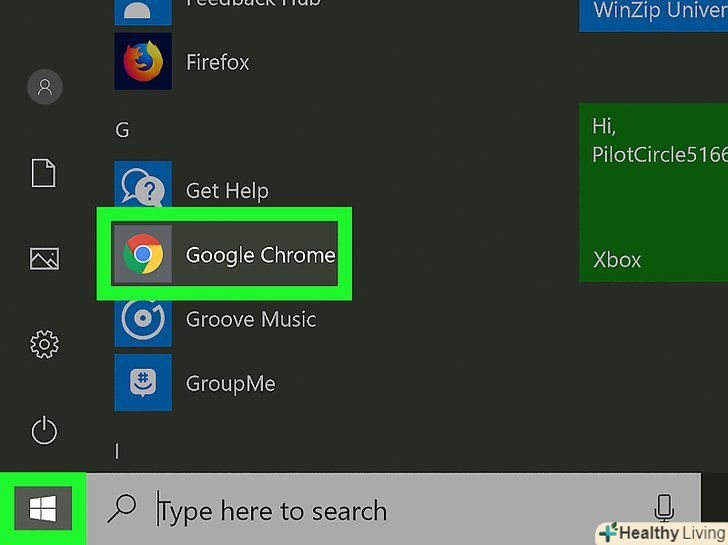
Запустіть Chrome на комп'ютері.ви знайдете його в меню "Пуск «(Windows) або в папці» програми" (macOS).
-
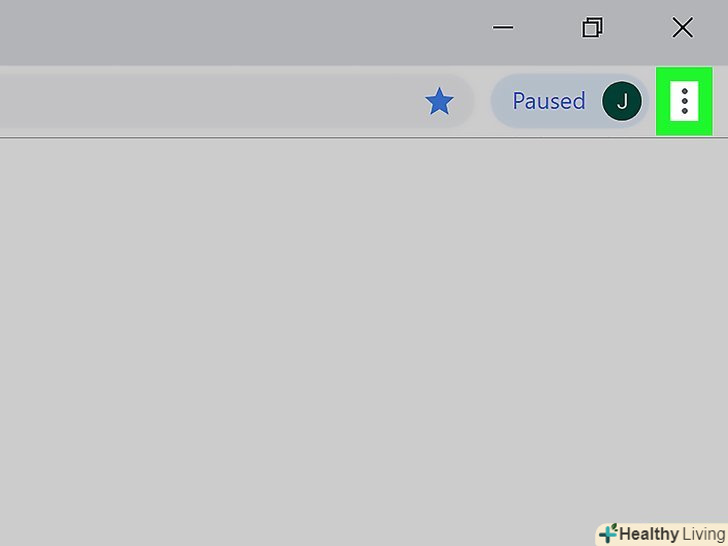
Клацніть по⋮. цей символ знаходиться у верхньому правому куті Chrome.
-
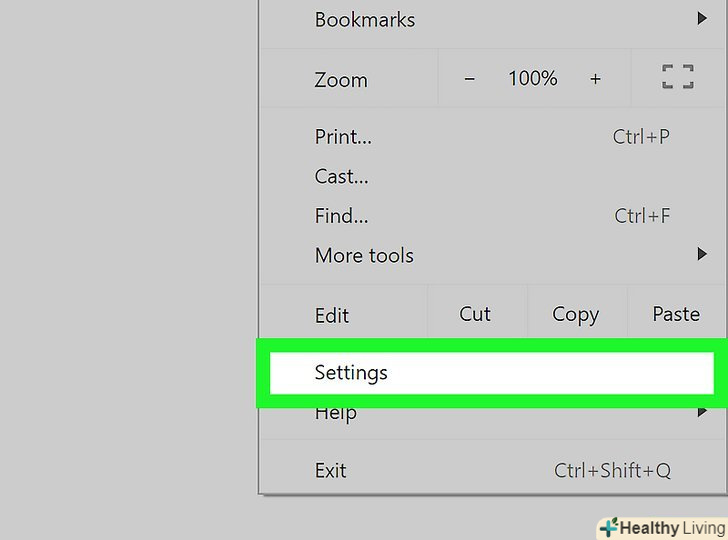
Клацніть поНалаштування.ви знайдете цю опцію в нижній частині меню.
-
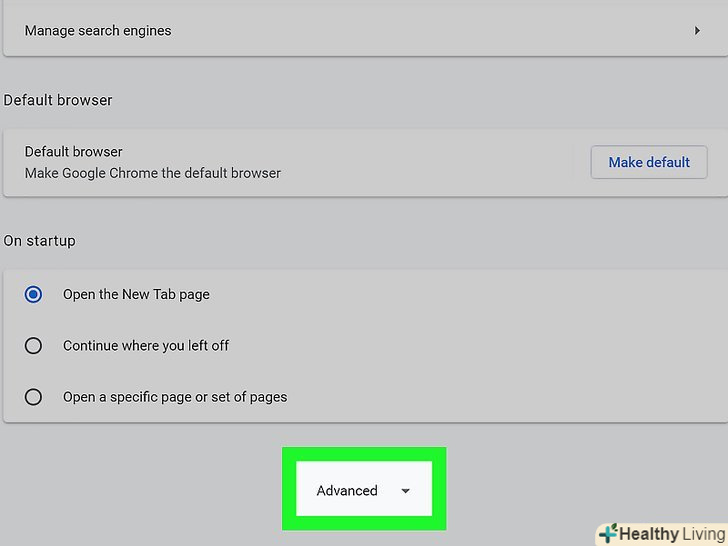
Прокрутіть вниз і натиснітьДодаткові.ця опція знаходиться внизу сторінки.
-
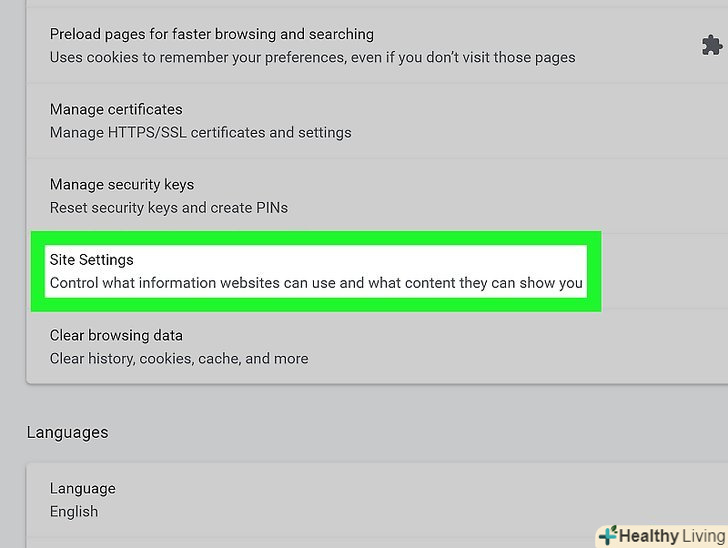
Клацніть поНалаштування сайту.ця опція знаходиться в розділі " Конфіденційність і безпека».
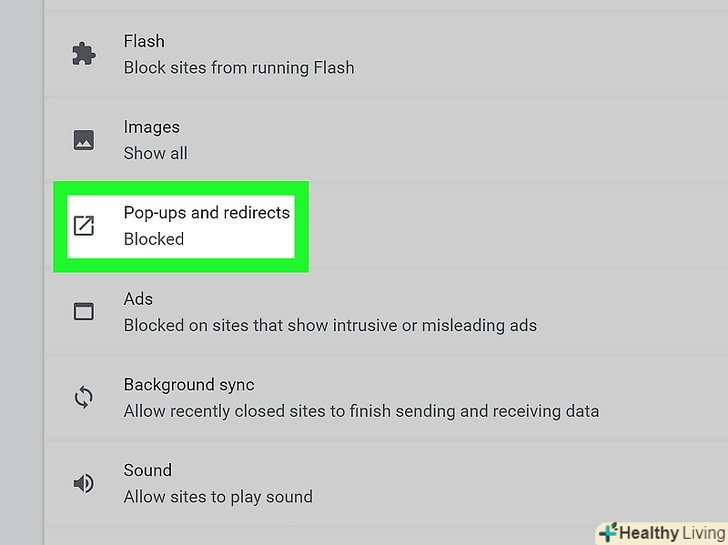
- НатиснітьСпливаючі вікна та переадресація. Ця опція знаходиться посередині сторінки.
-
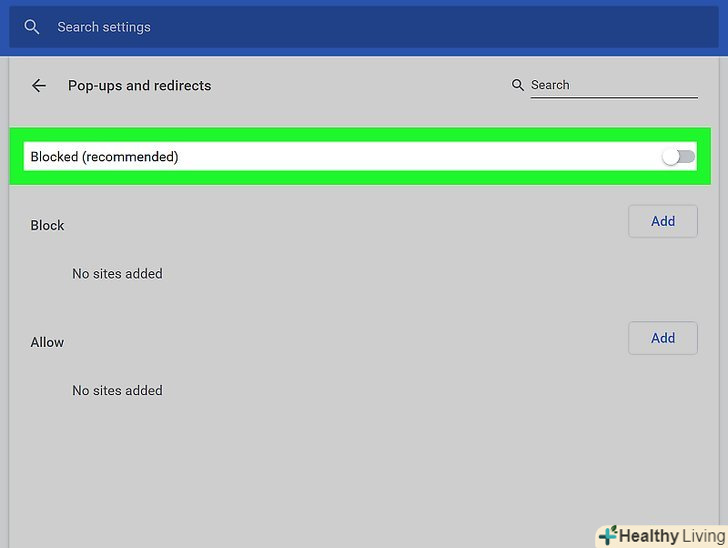
Пересуньте повзунок у положення «Вимкнено».якщо повзунок сірий, а біля нього відображається слово "заблоковано", Chrome буде блокувати спливаючі вікна на веб-сайтах.
- Щоб увімкнути спливаючі вікна на певних сайтах, натисніть "Додати «у розділі» Дозволити", щоб додати сайти вручну.
- Якщо спливаючі вікна все ще з'являються, перевірте комп'ютер на наявність шкідливих програм.

Метод5З 7:
Firefox (iPhone/iPad)
Метод5З 7:
-
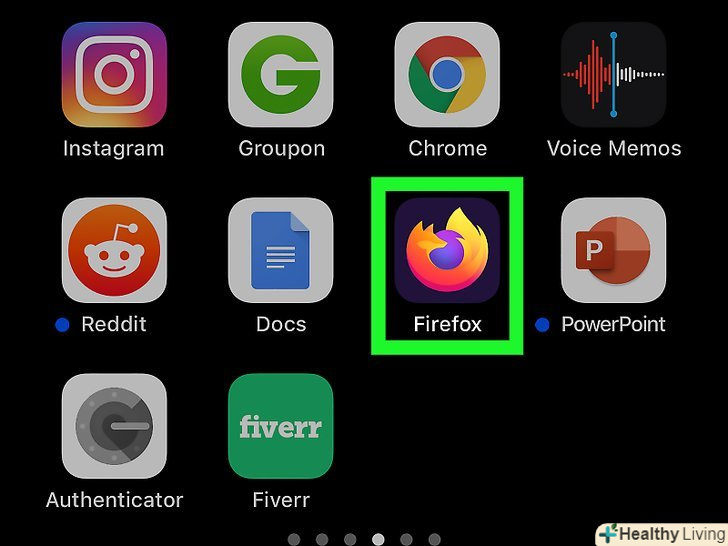
Запустіть Firefox. натисніть на значок у вигляді помаранчевої лисиці на синьому тлі. Значок знаходиться на головному екрані.
- У Firefox для Android блокувати спливаючу рекламу не можна, але можна обійти це обмеження, якщо змінити файл конфігурації.
-
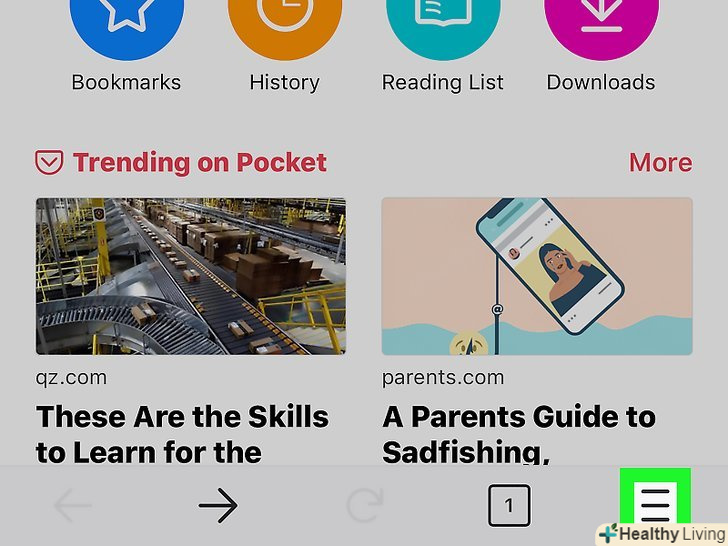
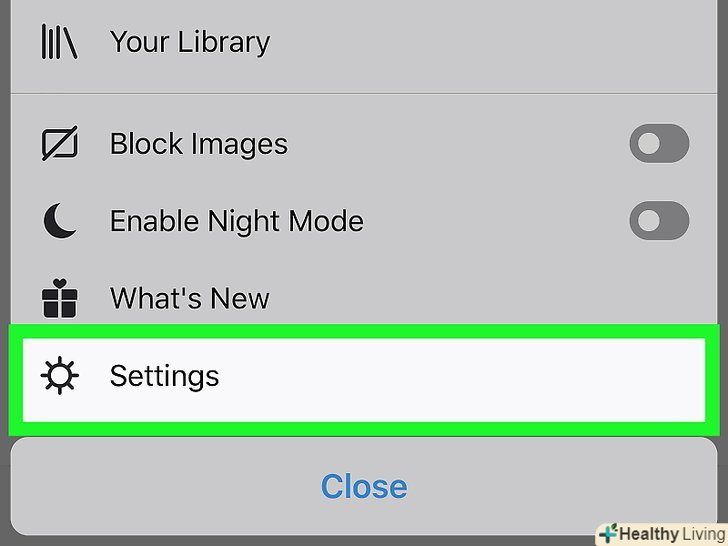
Натисніть☰. цей символ знаходиться у верхньому правому куті екрана.
-
ТоркнітьсяНалаштування.ця опція знаходиться внизу меню.
-
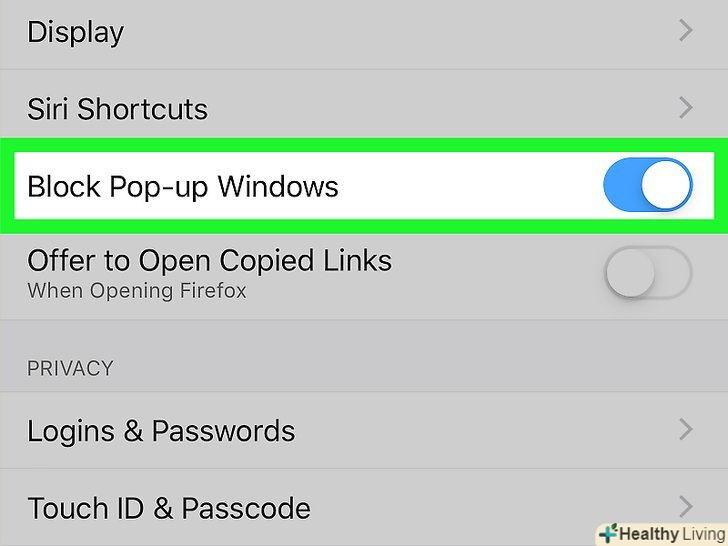
Пересуньте повзунок у «Блокувати спливаючі вікна» в положення «Включити».якщо повзунок синій, Firefox буде блокувати спливаючі вікна на веб-сайтах.
Метод6З 7:
Firefox (Android)
Метод6З 7:
-
Запустіть Firefox. натисніть на значок у вигляді помаранчевої лисиці на синьому тлі. Значок знаходиться на головному екрані або на панелі додатків.
- У Firefox для Android блокувати спливаючу рекламу не можна, але можна обійти це обмеження, якщо змінити файл конфігурації.[2]
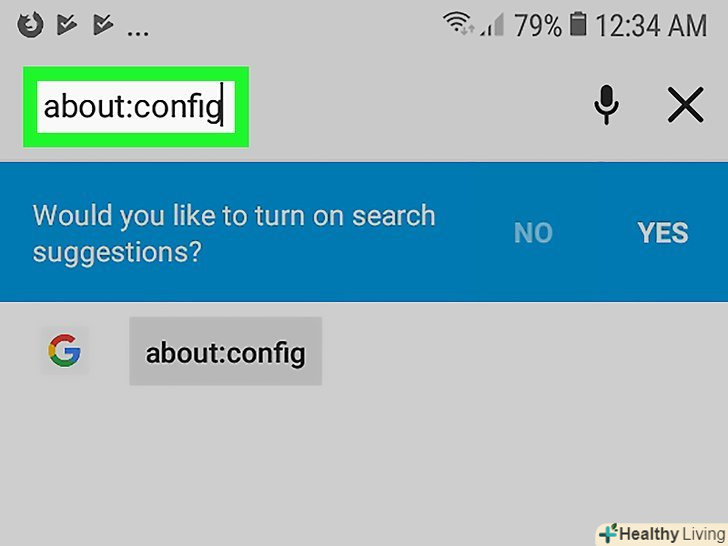
- Перейдіть до файлу конфігурації Firefox. для цього торкніться адресного рядка у верхній частині екрана, введіть about:config і натисніть Enter або «пошук». Файл конфігурації відкриється в браузері (як веб-сайт).
-
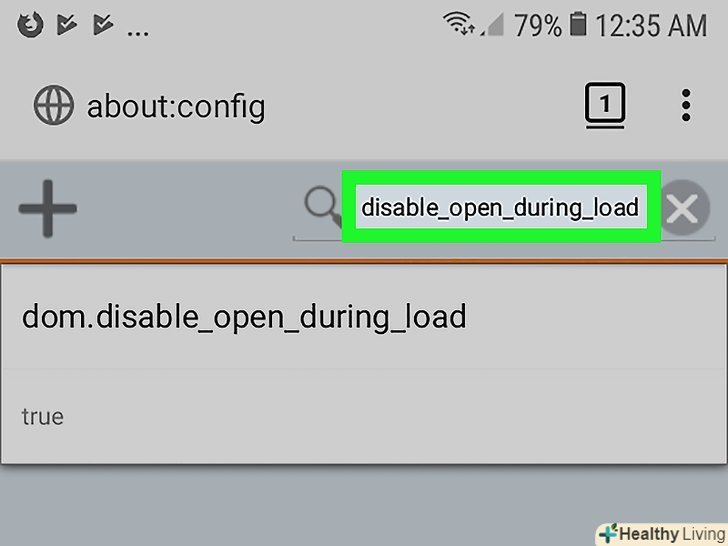
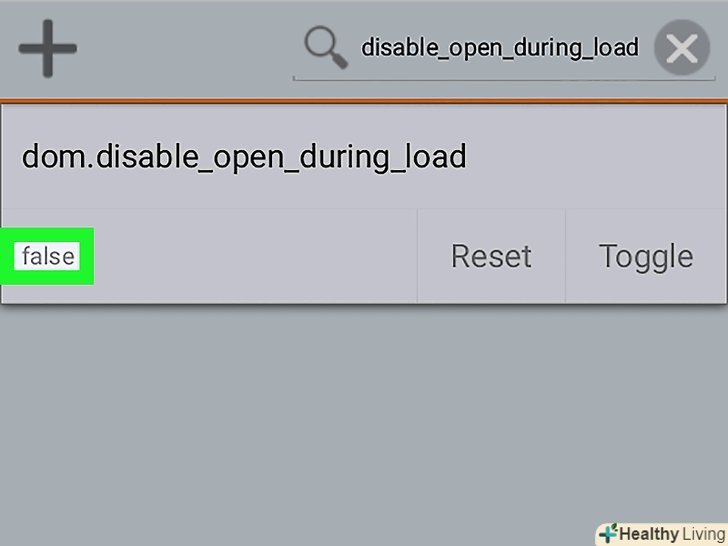
Введітьdisable_open_during_load у рядку пошуку. вона знаходиться в правому верхньому куті сторінки. На сторінці відобразиться лише один рядок: dom.disable_open_during_load.
-
ТоркнітьсяFalse. якщо блокування спливаючих вікон вимкнено, ви побачите слово «false» під рядком dom.disable_open_during_load. Натисніть на це слово, щоб відобразити опцію / значок "переключити".
- Якщо ви бачите слово «true», спливаючі вікна вже блокуються в Firefox.
-
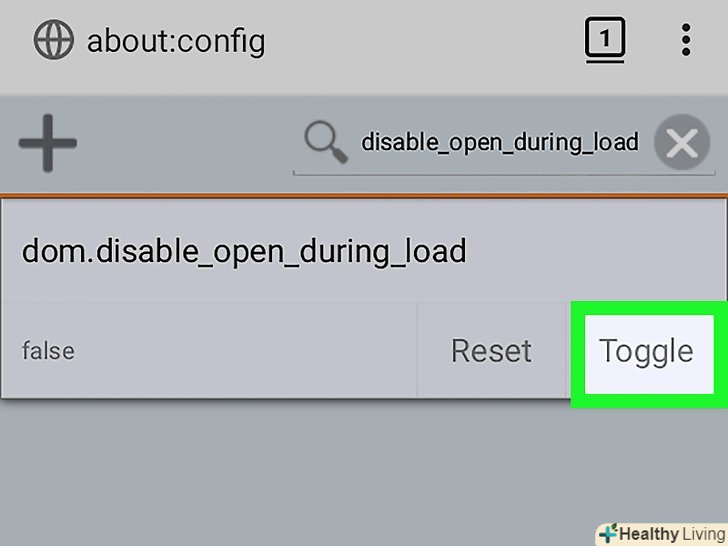
ТоркнітьсяПереключити, щоб включити блокування спливаючих вікон. замість слова «false» з'явиться слово "true" - це означає, що блокування спливаючих вікон включена.

Метод7З 7:
Firefox (на комп'ютері)
Метод7З 7:
-
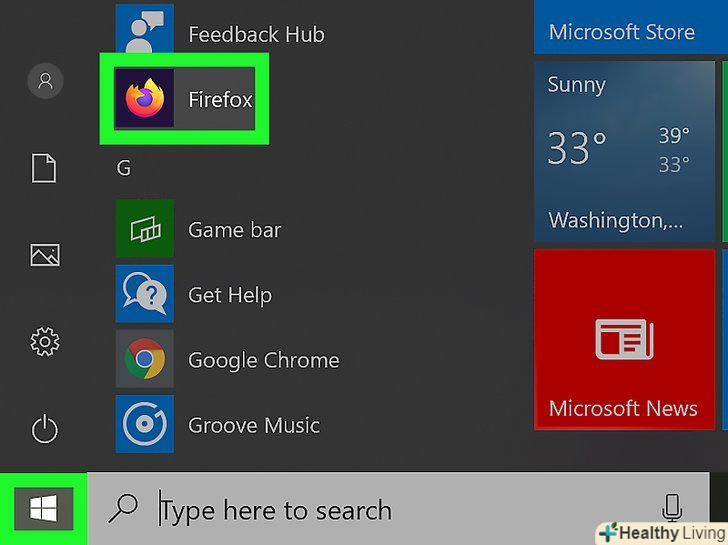
Запустіть Firefox на комп'ютері.ви знайдете його в меню "Пуск «(Windows) або в папці» програми" (macOS).
-
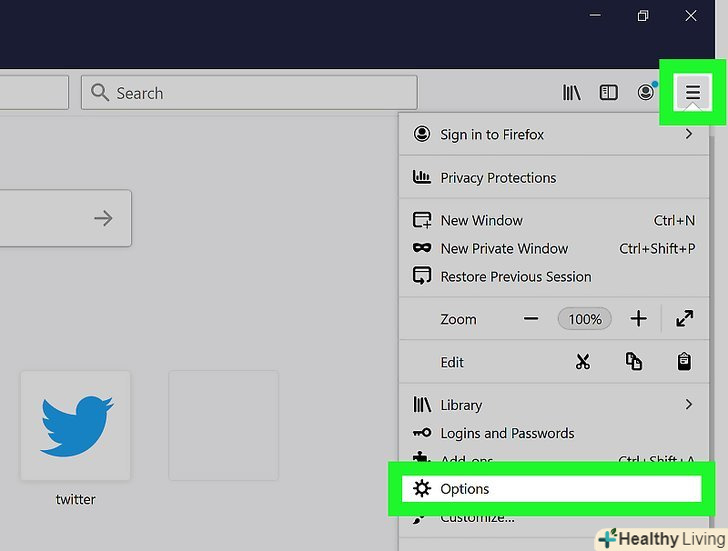
-
Клацніть по вкладціКонфіденційність і безпека.вона знаходиться на лівій панелі.
-
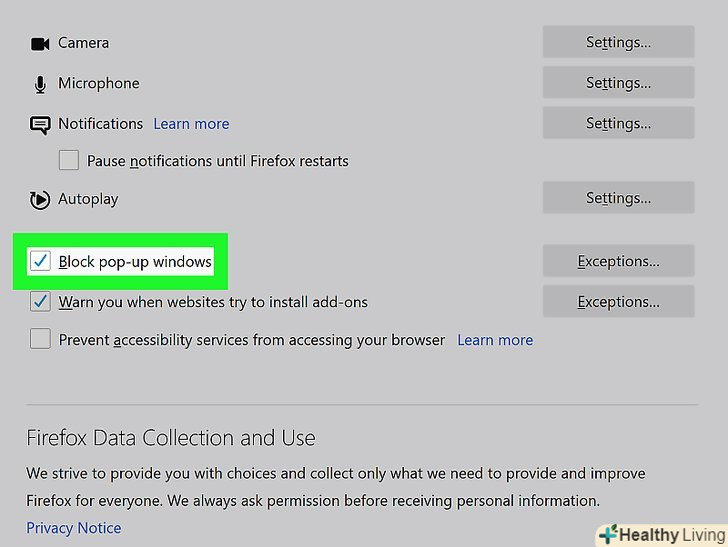
Прокрутіть вниз і встановіть прапорець біля "блокувати спливаючі вікна".ця опція знаходиться в розділі "дозволи". Якщо прапорець вже встановлений, спливаючі вікна вже блокуються в Firefox.
- Щоб включити спливаючі вікна на певних сайтах, натисніть «виключення» поруч з «блокувати спливаючі вікна» і додайте адреси потрібних сайтів. Щоб видалити сайти з цього списку, виберіть сайт і натисніть "Видалити".

Поради
- Якщо на комп'ютері з'являється безліч спливаючих вікон, це свідчить про наявність рекламних або шкідливих програм. Використовуйте програми захисту від шкідливих кодів,щоб видалити їх.
- Деякі спливаючі вікна будуть з'являтися, навіть якщо включити блокувальник спливаючих вікон; особливо це стосується вікон з рекламою розсилок і блогів. Такі вікна заблокувати не вийде, тому що більшість блокувальників вважають їх прийнятними.