З цієї статті ви дізнаєтеся, як змінити часовий пояс на комп'ютері Linux. Часовий пояс можна змінити на будь-якому дистрибутиві Linux за допомогою командного рядка або меню вибору різних дистрибутивів Linux в командному рядку. Якщо ви використовуєте Mint, Ubuntu або інший дистрибутив з простим користувальницьким інтерфейсом і меню налаштувань, змініть часовий пояс звідти.
Кроки
Метод1З 4:
Через командний рядок
Метод1З 4:
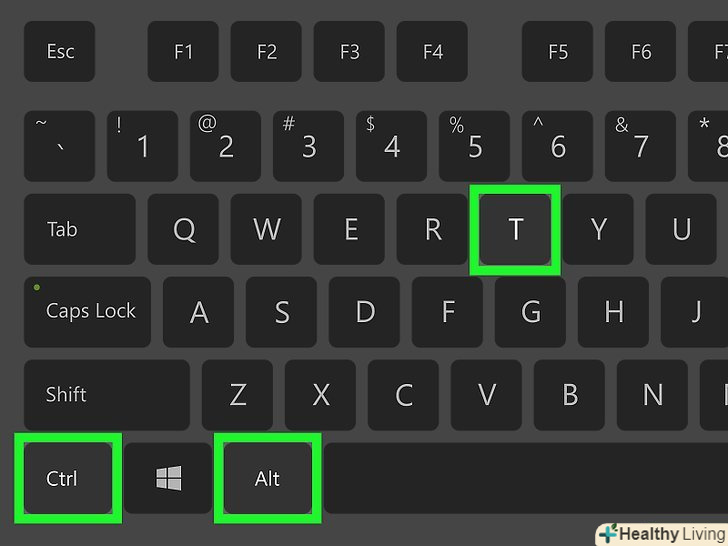
 Запустіть "Термінал". Виберіть програму «Термінал» зі списку програм Linux або натисніть Ctrl+Alt+t на клавіатурі.
-
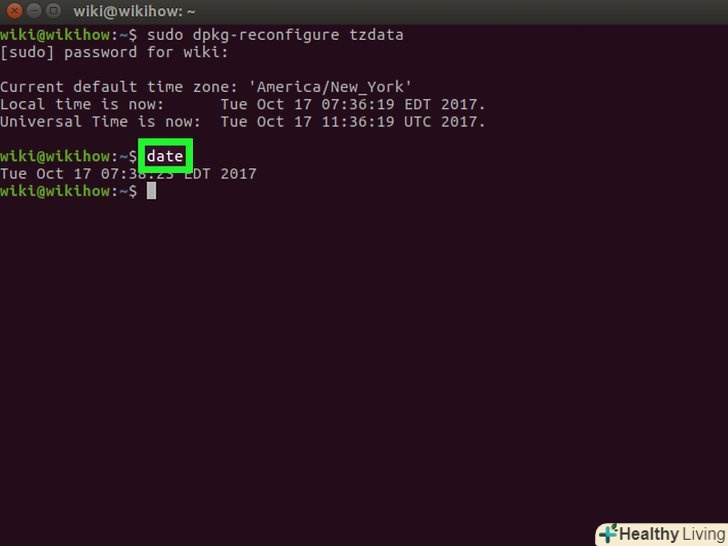
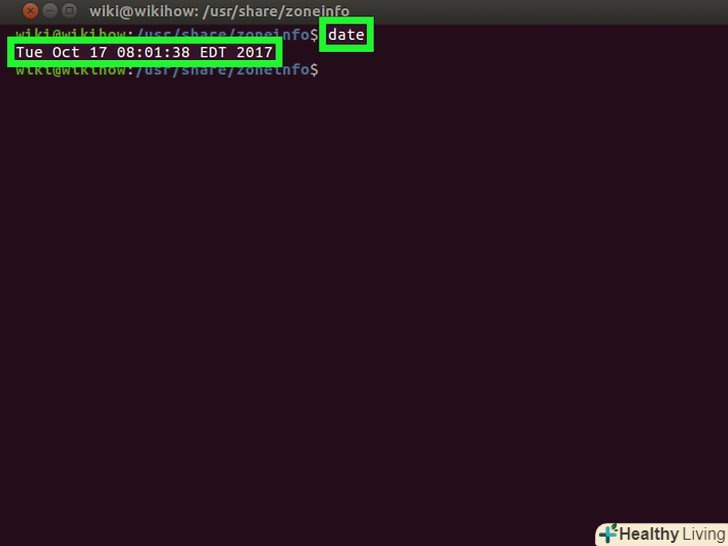
Визначте поточний часовий пояс. Введіть date в «Термінал» і натисніть ↵ Enter. "Термінал" відобразить дату в форматі:
День_недели місяць Число час Часовой_пояс рік.- Приклад:
Wed (середа) Mar (Березень) 7 07:38:23 FET 2017, де «FET» позначає поточний часовий пояс (Далекосхідноєвропейський час).
- Приклад:
-
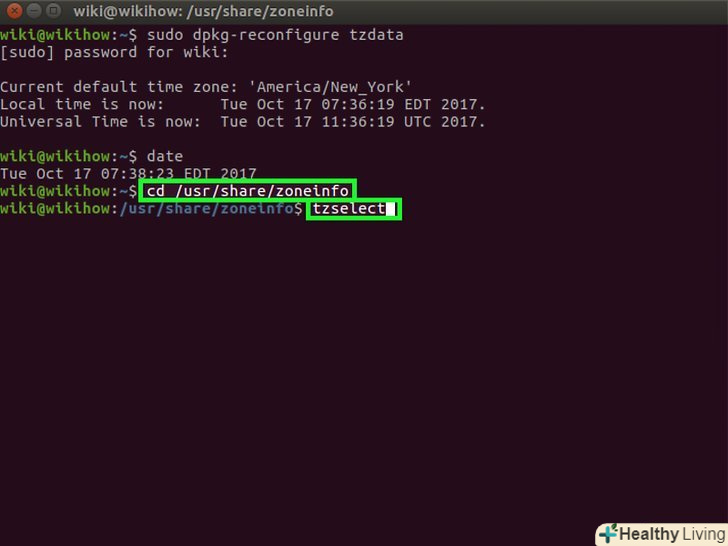
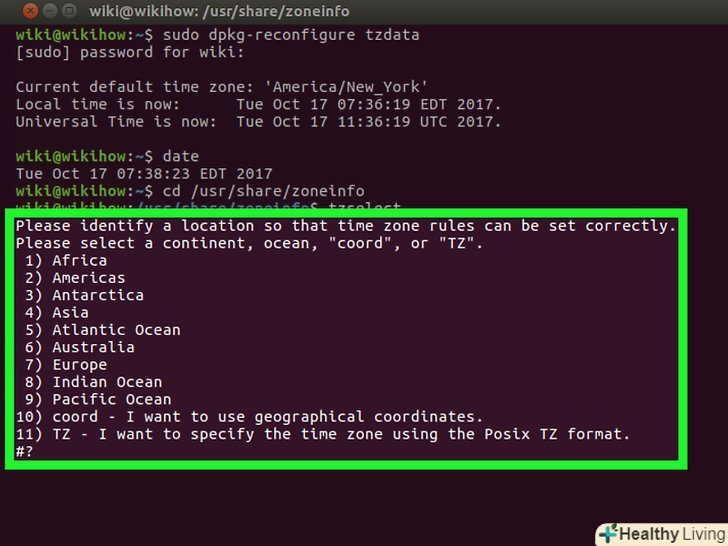
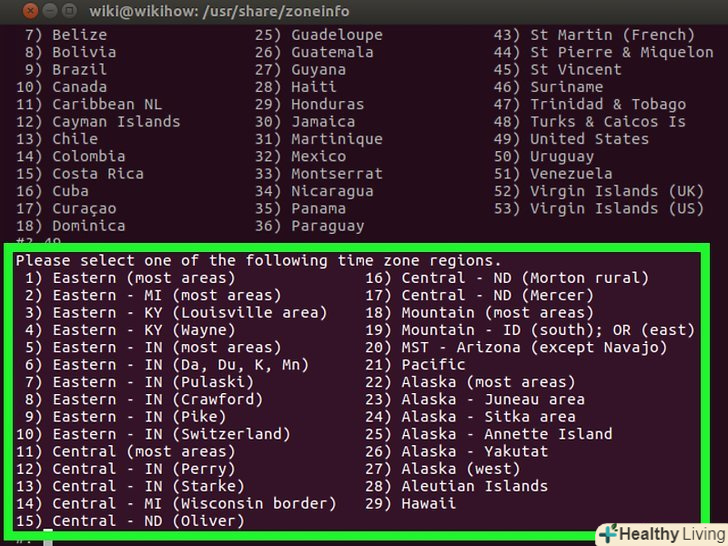
Відобразіть доступні часові пояси. Введіть cd /usr/share/zoneinfo натисніть ↵ Enter, після чого введіть tzselect і натисніть ↵ Enter, щоб відобразити список місць.
- Шлях/usr/share/zoneinfo може бути іншим залежно від дистрибутива Linux.
-
Виберіть континент або океан.введіть номер місця відповідно до свого місця розташування та натисніть ↵Enter.
-
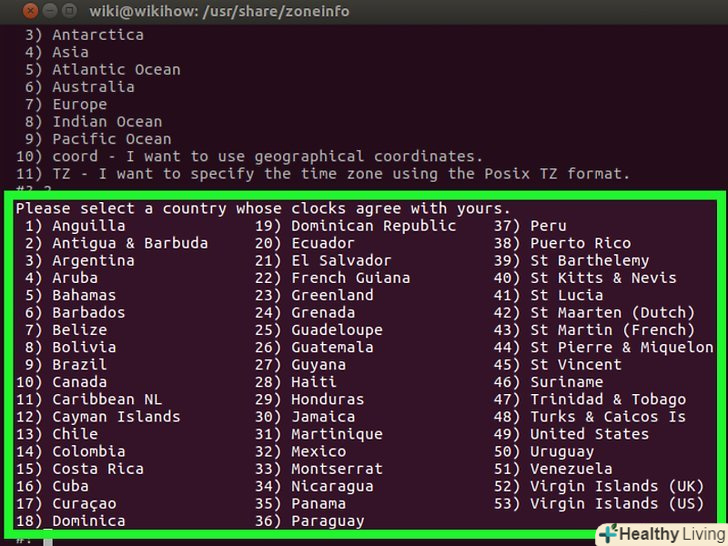
Виберіть країну. Введіть на екрані номер країни зі списку і натисніть ↵ Enter.
-
Виберіть часовий пояс. введіть номер бажаного часового поясу і натисніть ↵ Enter.
- Якщо вашого міста немає в списку, виберіть інше місто з того ж часового поясу.
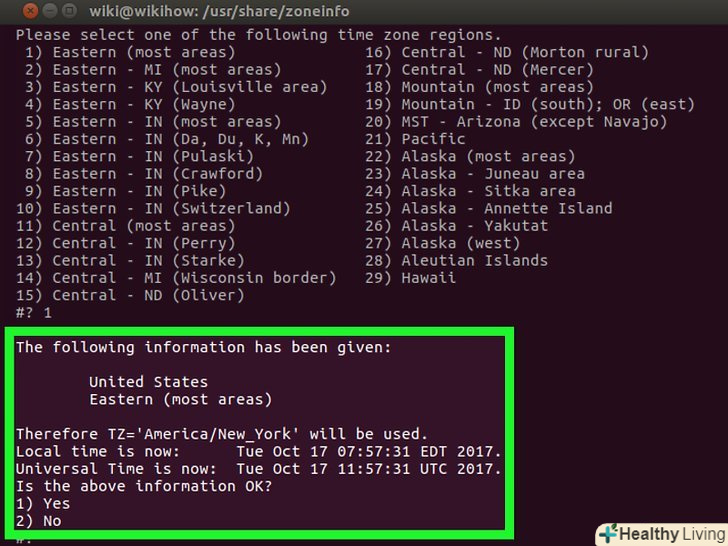
- Підтвердьте місцевий час. підтвердіть правильність місцевого часу, ввівши 1, а потім натисніть↵ Enter .
- Якщо вказано невірно, введіть2 натисніть ↵ Enter, а потім виберіть інший континент і повторіть весь процес знову.
-
Переконайтеся, що ви змінили часовий пояс. ще раз введіть команду date і переконайтеся, що на екрані показаний правильний часовий пояс. Якщо це так, то ви успішно змінили часовий пояс.
-
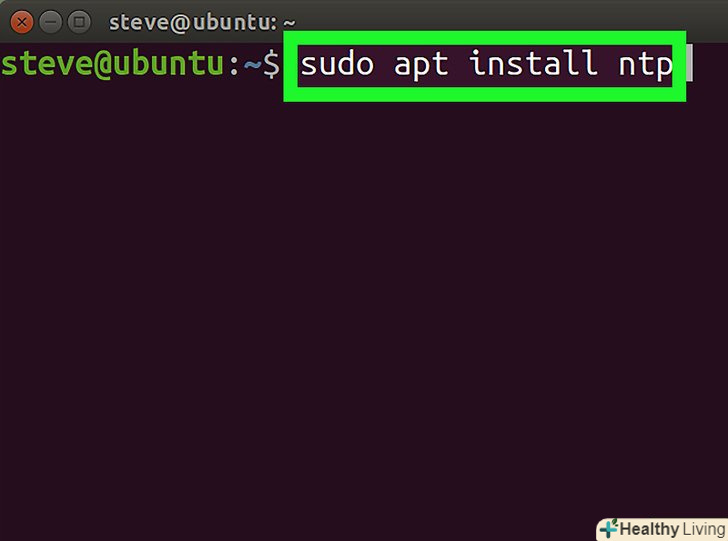
Налаштуйте годинник, щоб він синхронізувався з сервером точного часу в Інтернеті.більшість сучасних дистрибутивів Linux містять попередньо встановлений пакет NTP. Якщо у вашому дистрибутиві його немає, встановіть пакет NTP окремо. Використовуйте одну з наступних команд, щоб встановити NTP:
- Ubuntu/Mint/Debian: sudo apt install ntp
- CentOS: sudo yum install ntp
sudo /sbin/chkconfig ntpd on - Fedora/RedHat: sudo yum install ntp
sudo chkconfig ntpd on - Введітьntpdate посилання на сервер &#amp;&#amp; hwclock –w після команди установки, вказавши посилання на сайт сервера.

Метод2З 4:
Через меню»часовий пояс "
Метод2З 4:
-
Запустіть "Термінал". Виберіть програму «Термінал» зі списку програм Linux або натисніть Ctrl+Alt+t на клавіатурі.
-
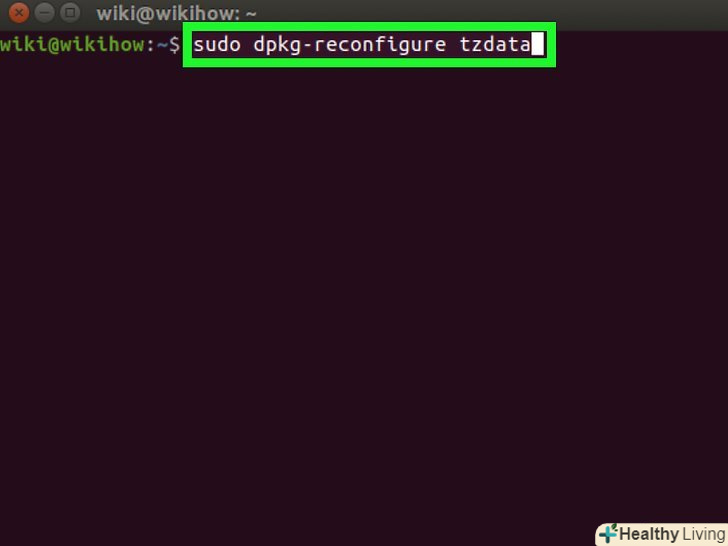
Введіть команду, щоб відкрити меню "часовий пояс".ця команда може відрізнятися залежно від дистрибутива Linux:
- Ubuntu і Mint — sudo dpkg-reconfigure tzdata із зазначенням пароля адміністратора / користувача.
- Redhat — redhat-config-date
- CentOS і Fedora - system-config-date
- —FreeBSD і Slackware - tzselect
-
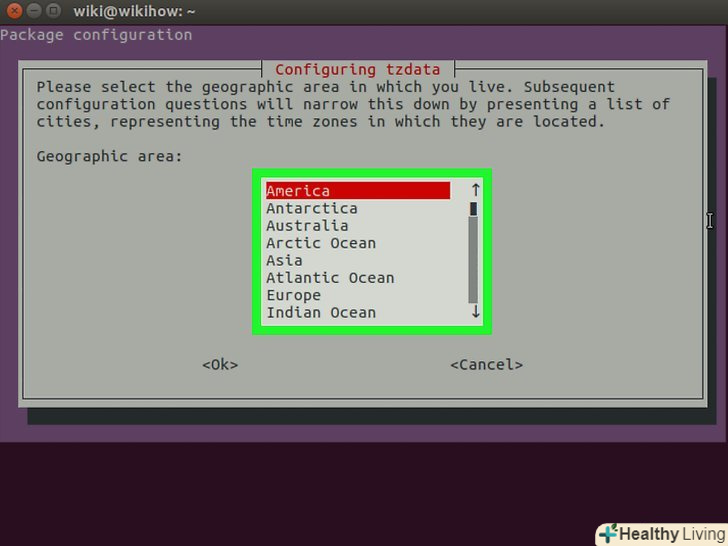
Виберіть регіон. стрілками на клавіатурі Виберіть регіон, в якому проживаєте, і натисніть ↵ Enter.
-
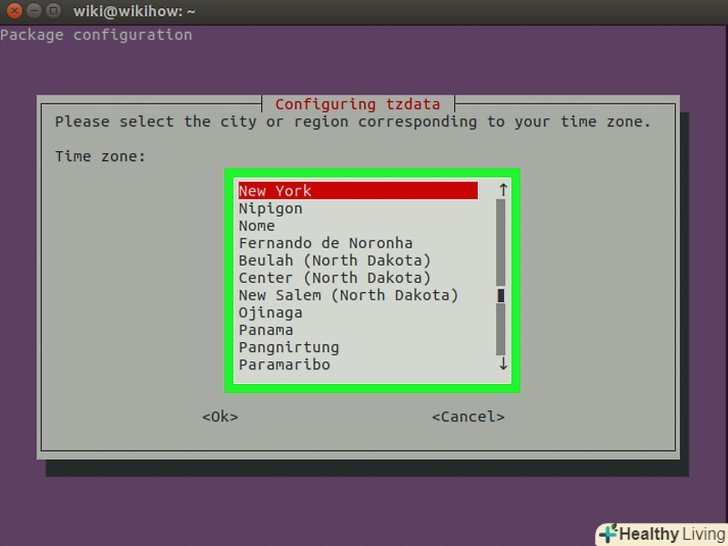
Виберіть своє місто / країну. виберіть місто або країну у відповідному часовому поясі і натисніть↵ Enter , щоб змінити часовий пояс на КОМП'ЮТЕРІ. [1]
Метод3З 4:
Через інтерфейс користувача в Ubuntu
Метод3З 4:
-
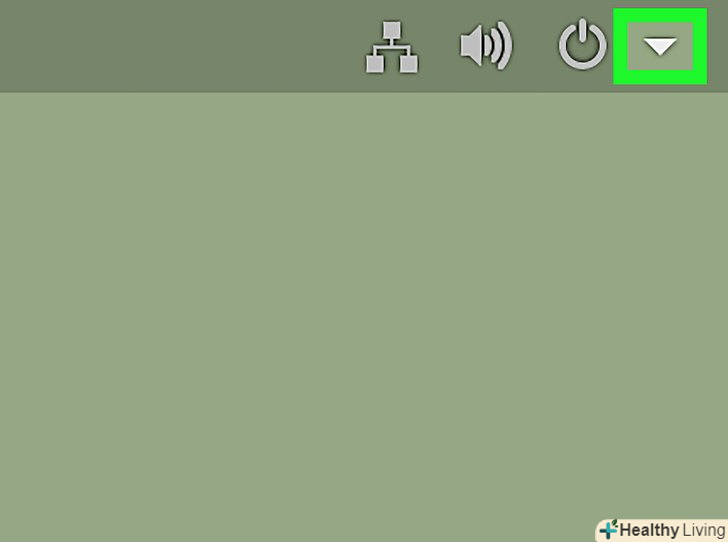
Клацніть по іконці " системне меню», щоб відобразити випадаюче меню. це трикутник, спрямований вниз, у правому верхньому куті екрану.[2]

-
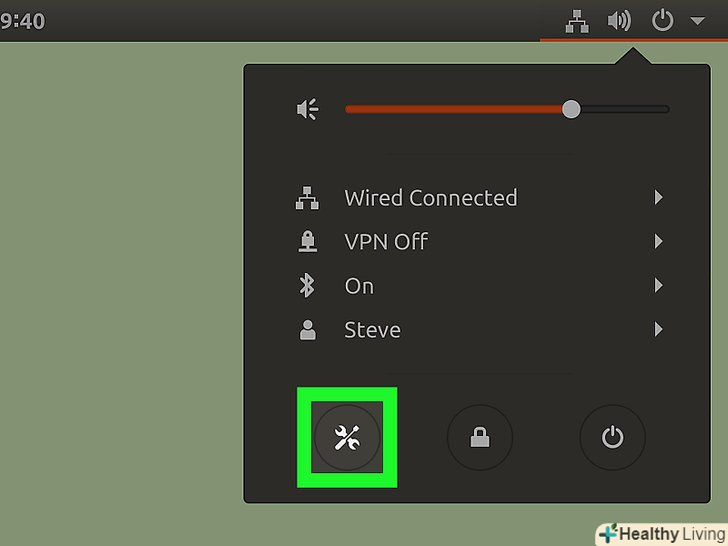
Клацніть по іконці "Налаштування" (гайковий ключ і викрутка) в лівому нижньому кутку меню.відкриється Центр управління Ubuntu.
-
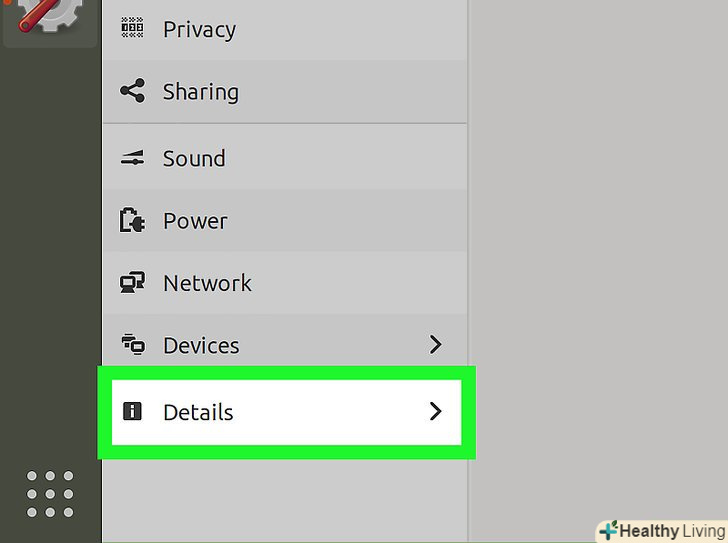
Прокрутіть вниз і натисніть наПодробиці. це розділ в нижній частині бічної панелі, розташованої в лівій частині вікна.
- Переконайтеся, щоб миша при цьому перебувала над лівою бічною панеллю.
-
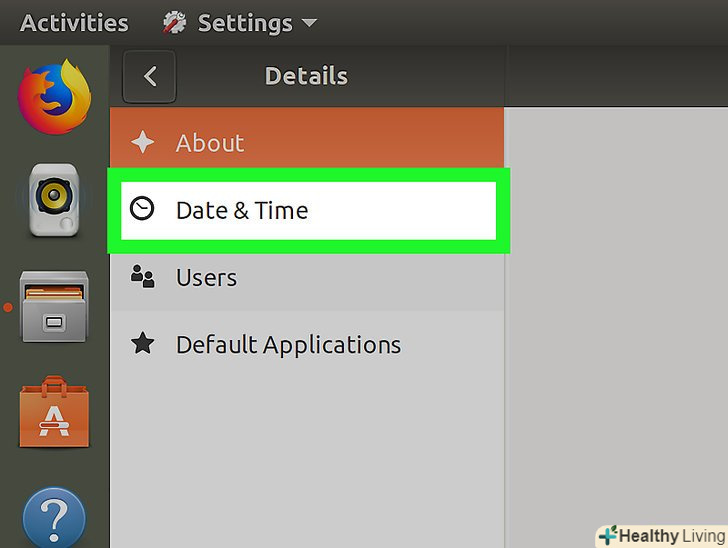
Відкрийте вкладкуДата і час в лівій частині вікна.
-
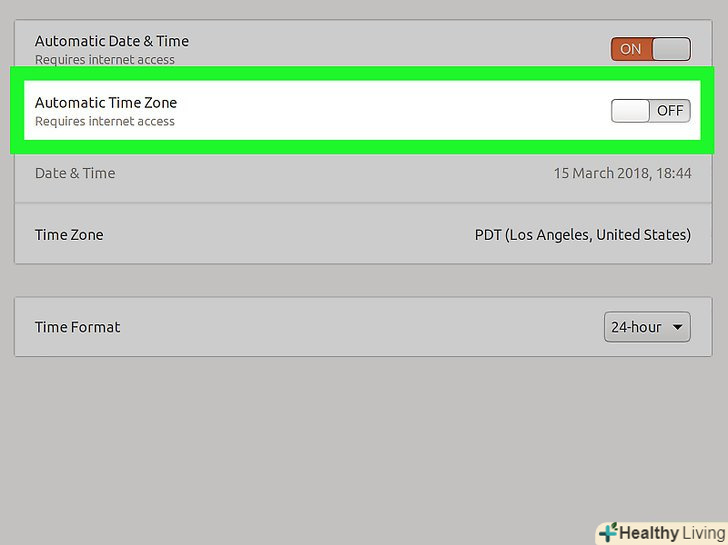
Вимкніть автоматичне визначення часового поясу.для цього натисніть на синій перемикач "автоматично визначати часовий пояс".
- Якщо цей параметр вже вимкнено, пропустіть цей крок.
-
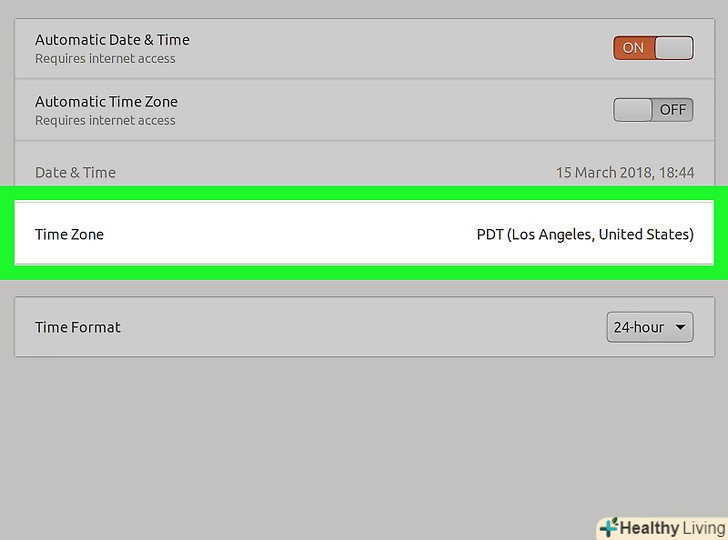
Натисніть наЧасовий пояс в нижній частині вікна, щоб відкрити меню вибору часового поясу.
-
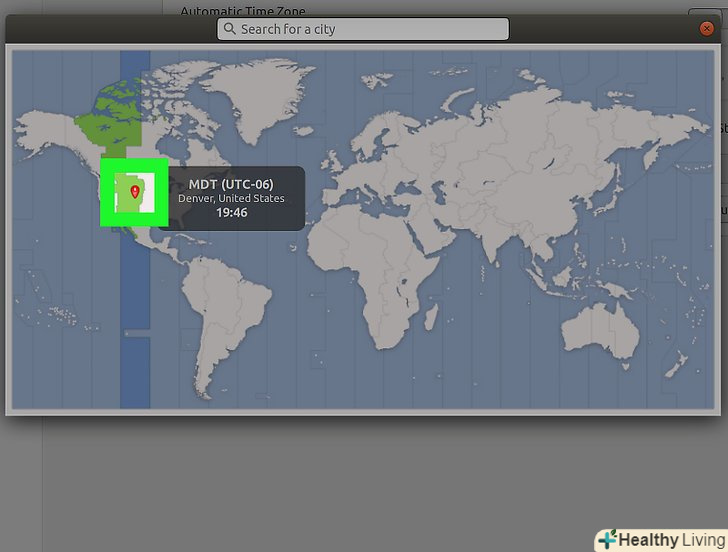
Виберіть часовий пояс.Виберіть своє приблизне місце розташування на карті світу. Час на комп'ютері має змінитися відповідно до часовим поясом в обраному регіоні.
-
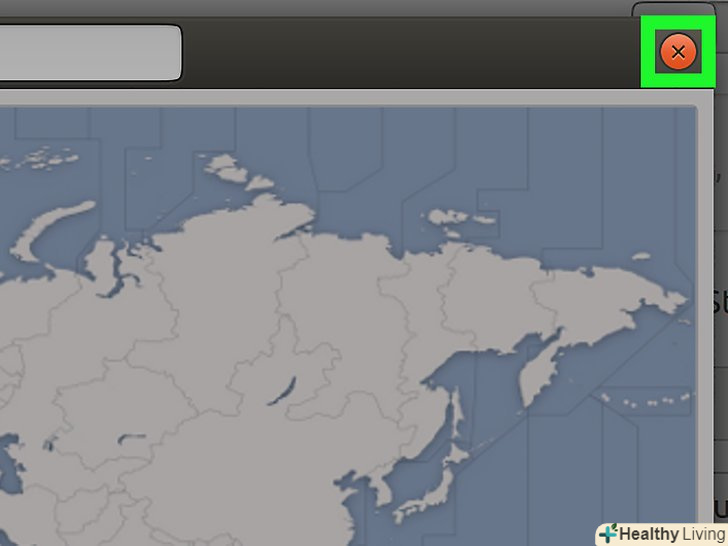
Закрийте вікно, щоб зберегти зміни і оновити часовий пояс на комп'ютері.

Метод4З 4:
Через інтерфейс користувача в Mint
Метод4З 4:
-
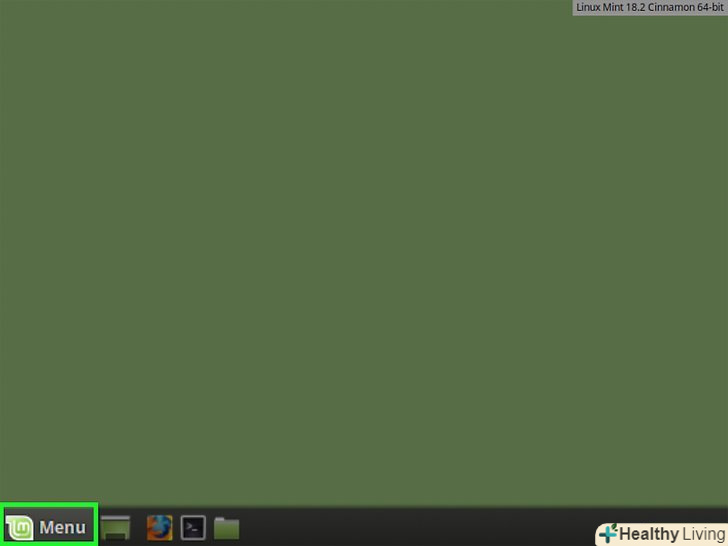
Відкрийте Меню. натисніть на "Меню" в лівому нижньому кутку екрану.
-
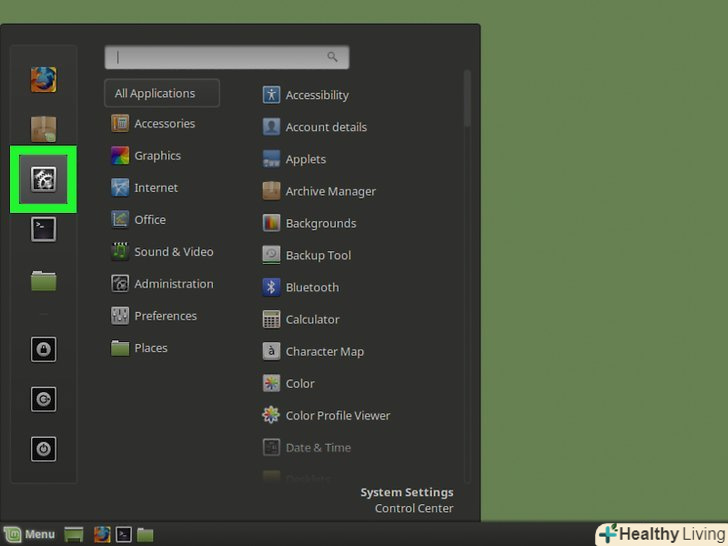
Натисніть на іконку "параметри системи" (дві сірих шестерінки) в лівій частині вікна Меню.
-
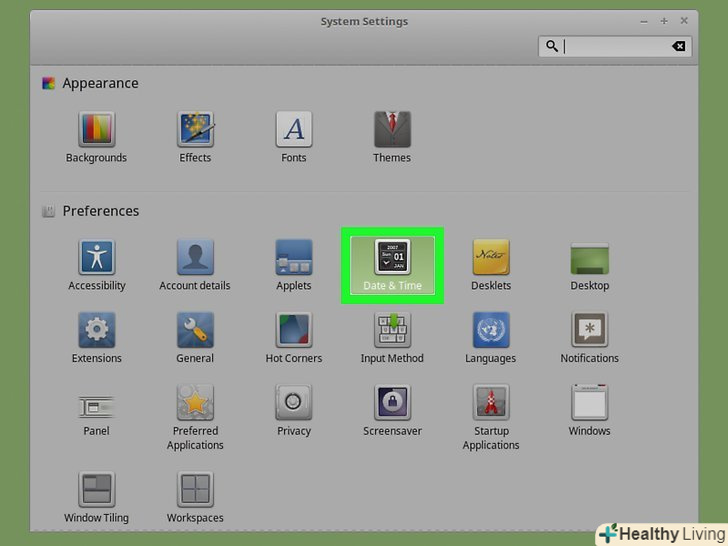
Виберіть розділДата і час в групі «Параметри».
-
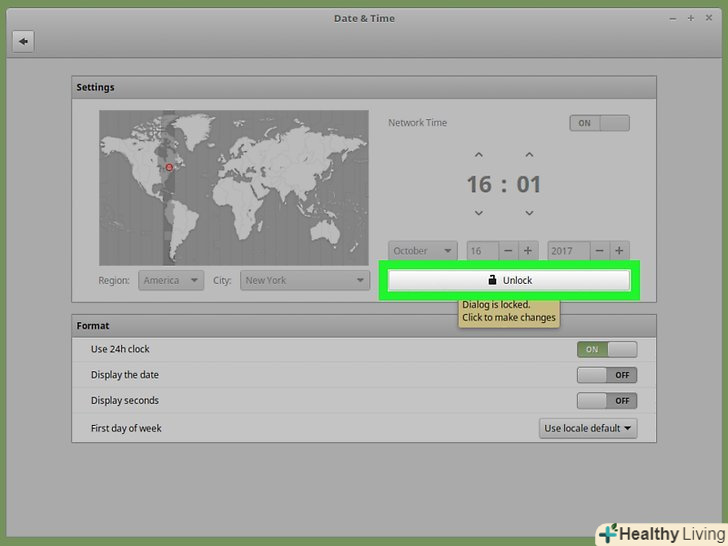
Натисніть на кнопкуРозблокувати в правій частині вікна.
-
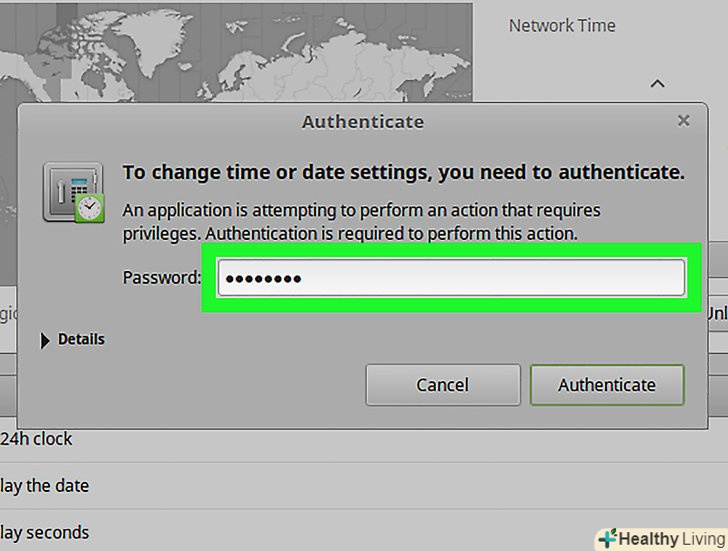
Введіть пароль користувача.введіть пароль для входу в систему.
-
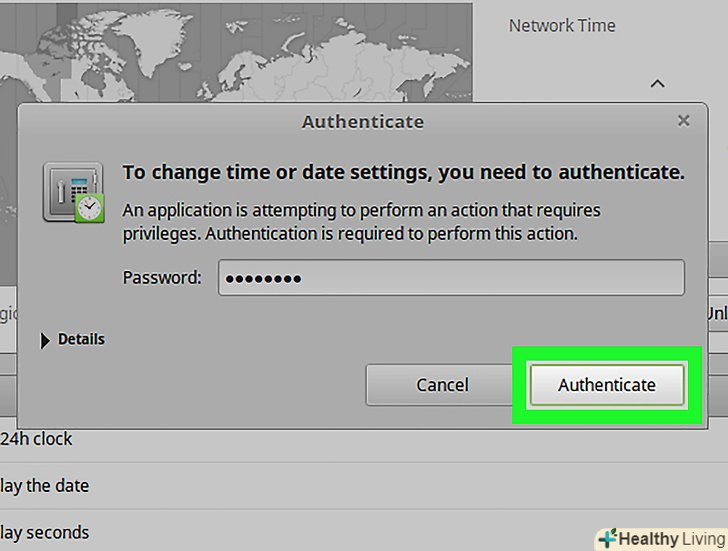
Натисніть наПідтвердити в нижній частині запиту, щоб розблокувати меню «Дата і час».
-
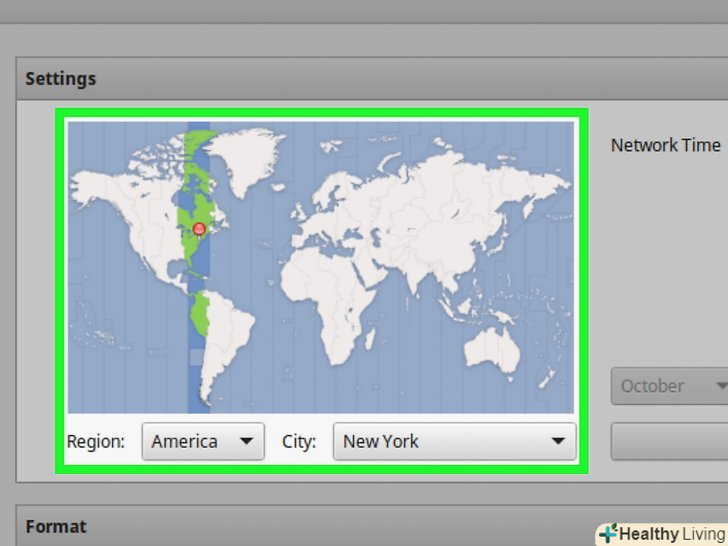
Виберіть часовий пояс.клацніть по вертикальному зрізу карти для вибору часового поясу. Час у правій частині сторінки відразу ж зміниться відповідно до обраного часовим поясом.
-
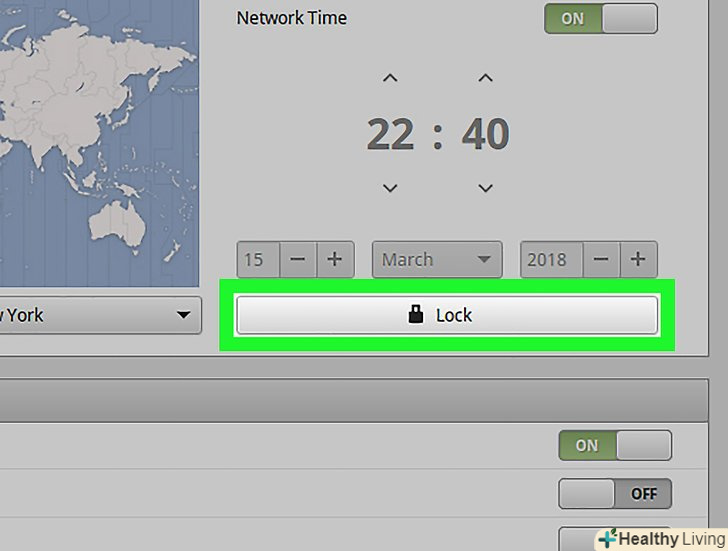
Натисніть наЗаблокувати У правій частині вікна, щоб зберегти часовий пояс і заблокувати меню «Дата і час».
Поради
- У деяких версіях RedHat Linux, Slackware, Gentoo, SuSE, Debian, Ubuntu та інших стандартних дистрибутивах командою для відображення і зміни часу є «date», а не «clock».
- На мобільних телефонах та інших портативних пристроях, що працюють під керуванням Linux, часовий пояс зберігається в іншому місці. Він міститься у файлі / etc / TZ у форматі, який описаний, наприклад, у[1]. відредагуйте цей файл вручну або скористайтеся командою echo (наприклад, echo GMT3FET &#gt; /etc/TZ, щоб встановити часовий пояс Москви).
Попередження
- Налаштування часового поясу в деяких додатках (наприклад, PHP) відрізняються від системних налаштувань часового поясу.
- У деяких системах є утиліта, яка запитує правильний часовий пояс і вносить відповідні зміни в конфігурацію системи. У Debian, наприклад, для цього є утиліти tzsetup і tzconfig.


